ပျက်စီးနေသော Excel ဖိုင်များကို ချက်ချင်း လွယ်ကူစွာ ပြန်လည်ရယူပါ
နက်ရှိုင်းသော ပြန်လည်ရယူရေး နည်းပညာ - ရှုပ်ထွေးသော ဖော်မတ်ချခြင်း၊ ဖော်မြူလာများနှင့် ဒေတာ ဖွဲ့စည်းပုံများကို တိကျစွာ ပြန်လည်ရယူပါ
ကမ္ဘာလုံးဆိုင်ရာ လိုက်ဖက်ညီမှု - Excel 97 မှ Office 365၊ Windows နှင့် Mac ဖော်မတ်များဖြင့် အလုပ်လုပ်သည်
လုံခြုံပြီး မြန်ဆန်သည် - ဒေသတွင်း လုပ်ဆောင်ချက်က လက်ငင်း ရလဒ်များကို ပေးစွမ်းရင်း သင့်ဒေတာများကို လုံခြုံစေသည်
ဖိုင်ပျက်စီးနေသည်ကို တွေ့ရှိရသည်
financial_report_2024.xlsx
အရွယ်အစား: 2.4 MB • အခြေအနေ: ပျက်စီးနေသည်
ပြန်လည်ရယူနေသည်
ပြန်လည်ရယူမှု ရလဒ်များ
98%
ဒေတာ ပြန်လည်ရရှိပြီး
100%
ဖော်မြူลาများ မပျက်မယွင်းရှိနေခြင်း
အားလုံးကို ပြန်လည်ရယူပါ၊ ပြီးပြည့်စုံစွာ ပြန်လည်ထူထောင်ပြီး
WPS Excel File Recovery သည် ပျက်စီးနေသော စာရင်းဇယားများ၊ မသိမ်းဆည်းရသေးသော အလုပ်များနှင့် ပျက်စီးနေသော ဖိုင်များကို တိကျမှုနှင့် အမြန်နှုန်းတို့ဖြင့် ပြန်လည်ရယူရန် ခေတ်မီဆန်းသစ်သော နည်းပညာကို ပေါင်းစပ်ထားသည်။

မသိမ်းဆည်းရသေးသော Excel ဖိုင်များကို ပြန်လည်ရယူပါ
အဆင့်မြင့် ဒေတာပြန်လည်ရယူရေး လုပ်ဆောင်ချက်များဖြင့် သိမ်းဆည်းမထားသော စာရင်းဇယားများကို လွယ်ကူစွာ ပြန်လည်ရယူလိုက်ပါ။ စာသားများ၊ အချက်အလက်များနှင့် ဖော်မြူလာများကို လွယ်ကူစွာ ပြန်လည်ရယူနိုင်သဖြင့် သိမ်းဆည်းရန် မေ့သွားမည်ကို စိုးရိမ်စရာ မလိုတော့ပါ။ မီးပျက်ခြင်း၊ စနစ်ပျက်ယွင်းခြင်း သို့မဟုတ် မတော်တဆ ပိတ်မိခြင်းတို့ကြောင့် ဆုံးရှုံးသွားသော လုပ်ငန်းများကို ပြန်လည်ရယူရန် အထူးသင့်လျော်ပါသည်။
- အလိုအလျောက် သိမ်းဆည်းပြီး ပြန်လည်ရယူခြင်း - ယာယီဖိုင်များမှ သိမ်းဆည်းရန် ကျန်ရှိနေသော အလုပ်များကို အလိုအလျောက် ရှာဖွေပြီး ပြန်လည်ရယူပေးသည်။
- ဖော်မြူလာ ထိန်းသိမ်းခြင်း- ပြန်လည်ရယူနေစဉ်အတွင်း ရှုပ်ထွေးသော တွက်ချက်မှုများနှင့် ဖော်မတ်များကို ထိန်းသိမ်းထားသည်။
- ချက်ချင်း ပြန်လည်ရယူခြင်း- မိနစ်မဟုတ်ဘဲ စက္ကန့်ပိုင်းသာ ကြာမြင့်သော အမြန်ပြန်လည်ရယူရေး လုပ်ငန်းစဉ်။
ပျက်စီးနေသော Excel ဖိုင်များအတွက် နက်ရှိုင်းစွာ ပြန်လည်ရယူခြင်း
ဖော်မတ်အမှားများ၊ ခေါင်းစီးပျက်စီးမှုများ၊ ဖော်မြူလာချို့ယွင်းချက်များနှင့် ဖိုင်ဝင်ရောက်ခွင့် မအောင်မြင်ခြင်းကဲ့သို့သော ရှုပ်ထွေးသော ပြဿနာများကို လျင်မြန်စွာ ရှာဖွေဖော်ထုတ်ပြီး ပြင်ဆင်ပါ။ သင်၏အချက်အလက်များကို တိကျစွာ ပြန်လည်ရယူပြီး သင့်အချက်အလက်များကို ကာကွယ်ကာ အနာဂတ်အမှားများကို လျှော့ချရင်း ချောမွေ့သော လုပ်ငန်းစဉ်များကို သေချာစေပါ။
ခေါင်းစီး ပျက်စီးမှုကို ပြုပြင်ခြင်း
ပျက်စီးနေသော ဖိုင်ခေါင်းစီးများနှင့် မီတာဒေတာများကို ပြုပြင်ပေးသည်
ဖော်မြူလာ ပြန်လည်တည်ဆောက်ခြင်း
ပျက်စီးနေသော ဖော်မြူလာများနှင့် တွက်ချက်မှုများကို ပြန်လည်ရယူသည်
ဖော်မတ် ပြန်လည်ရယူခြင်း
ဆဲလ် ပုံစံချခြင်းနှင့် စတိုင်လ်ထုတ်ခြင်းကို ထိန်းသိမ်းသည်

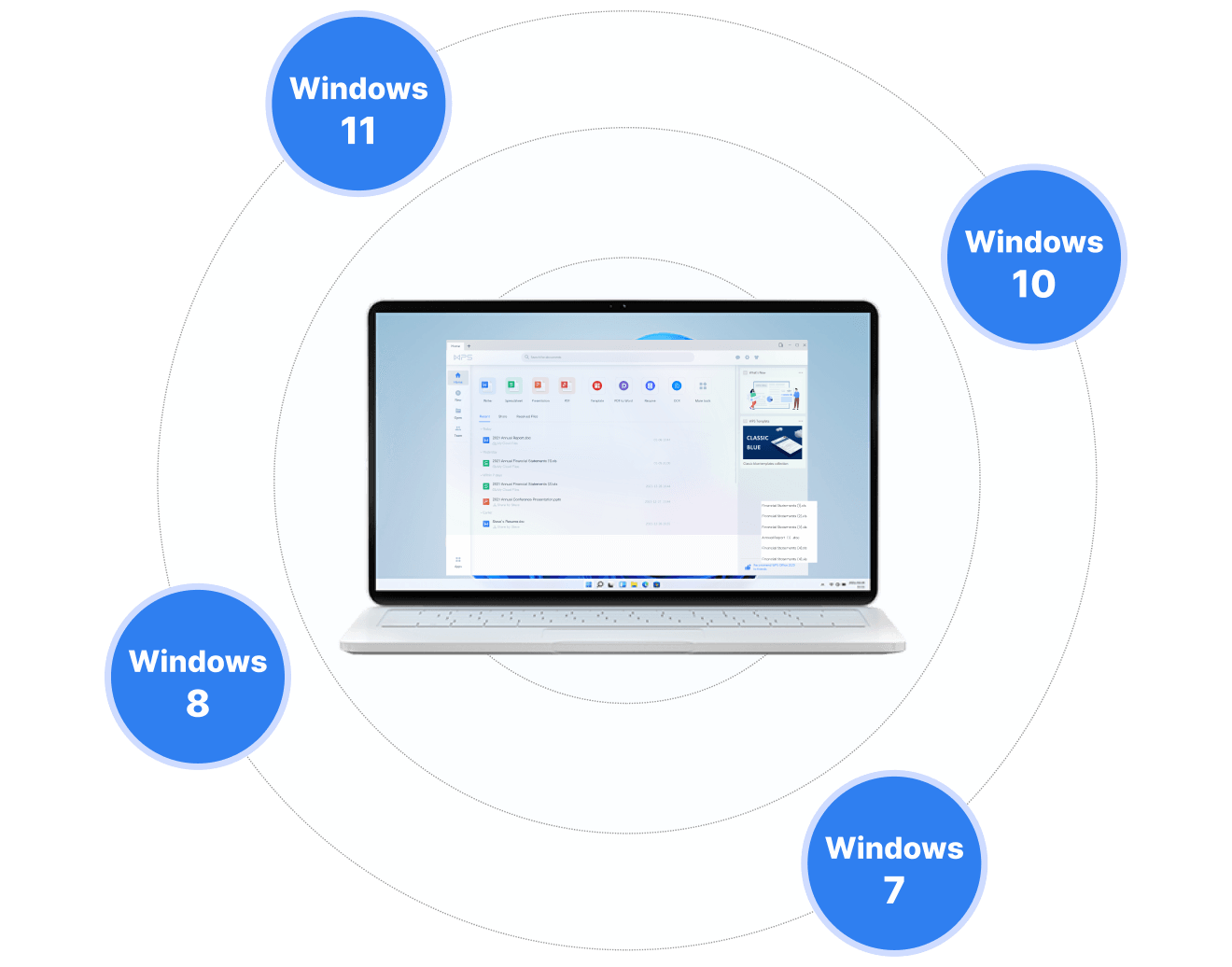
Excel ဖိုင်ဗားရှင်းအမျိုးမျိုးတွင် ဘက်စုံသုံး ပြန်လည်ရယူခြင်း
ဗားရှင်း 97 မှ နောက်ဆုံးပေါ် Office 365 အထိ Excel ဖိုင်များကို အားစိုက်ထုတ်စရာမလိုဘဲ ပြုပြင်ပါ။ Windows နှင့် Mac မှထုတ်လုပ်သော ဖော်မတ်နှစ်ခုစလုံးနှင့် ချောမွေ့စွာ တွဲဖက်အသုံးပြုနိုင်ပြီး ပလက်ဖောင်းများနှင့် ဆယ်စုနှစ်များစွာကြာ Excel ဖိုင်ဖော်မတ်များတစ်လျှောက် ချောမွေ့စွာ ပြန်လည်ရယူမှုကို သေချာစေသည်။
- ယခင်ဗားရှင်း ပံ့ပိုးမှု- Excel 97၊ 2003 နှင့် ပိုဟောင်းသော ဖော်မတ်များမှ ဖိုင်များကို ပြန်လည်ရယူပေးသည်။
- ခေတ်မီ ဖော်မတ်များ- Office 365 နှင့် Excel 2021 ဖိုင်များနှင့် အပြည့်အဝ ကိုက်ညီမှုရှိခြင်း။
- ပလပ်ဖောင်းများစွာတွင် အသုံးပြုနိုင်ခြင်း - ဝင်းဒိုး၊ မက်နှင့် လီနက်စ် စနစ်များတွင် ဖန်တီးထားသော ဖိုင်များနှင့် အလုပ်လုပ်သည်။
လုံခြုံစိတ်ချရသည်
ဒေသတွင်း လုပ်ဆောင်ချက်က သင့်အရေးကြီးအချက်အလက်များသည် သင့်စက်ပစ္စည်းမှ ဘယ်တော့မှမထွက်သွားကြောင်း အာမခံပါသည်။ အဆင့်မြင့် ကုဒ်ဝှက်ခြင်းနှင့် လုံခြုံသော ပြန်လည်ရယူရေး ပရိုတိုကောများသည် လုပ်ငန်းစဉ်တစ်လျှောက်လုံးတွင် သင့်အချက်အလက်များကို ကာကွယ်ပေးပါသည်။
လျှပ်စစ်ကဲ့သို့ မြန်ဆန်သည်
အဆင့်မြင့် အယ်လဂိုရီသမ်များသည် Excel ဖိုင်များကို စက္ကန့်ပိုင်းအတွင်း လုပ်ဆောင်ပြီး ပြန်လည်ရယူသည်။ အကောင်းဆုံးဖြစ်အောင် လုပ်ဆောင်ထားသော စွမ်းဆောင်ရည်သည် ကြီးမားသော စာရင်းဇယားများနှင့် ရှုပ်ထွေးသော ဒေတာဖွဲ့စည်းပုံများကို ထိရောက်စွာ ကိုင်တွယ်ပေးသည်။
ပြည့်စုံသော ပြန်လည်ရယူရေး စုစည်းမှု
Excel ပြန်လည်ရယူခြင်းအပြင်၊ WPS သည် Word၊ PDF နှင့် PPT ဖိုင်များအတွက် ပြည့်စုံသော ဖိုင်ပြုပြင်မှုကို ပေးဆောင်သည်။ သင်၏ စာရွက်စာတမ်း ပြန်လည်ရယူရေး လိုအပ်ချက်အားလုံးအတွက် ပလက်ဖောင်း တစ်ခုတည်းသာ ရှိပါသည်။
ရိုးရှင်းသော အဆင့် ၃ ဆင့် ဖိုင်ပြန်လည်ရယူခြင်းသို့
ဖိုင်ပြုပြင်ရေးကိရိယာကို စတင်ပါ
WPS Office ကိုဖွင့်ပါ၊ ဖိုင်ပြုပြင်ခြင်းအင်္ဂါရပ်ကို စတင်အသုံးပြုရန် Home စာမျက်နှာရှိ 'Productivity Tools' > 'File Repair' သို့ အောက်သို့ဆင်းပါ။ WPS Office တွင် တိုက်ရိုက်တည်ဆောက်ထားသော အစွမ်းထက်သော ပြန်လည်ရယူရေး ကိရိယာများကို ဝင်ရောက်အသုံးပြုပါ။
ပျက်စီးနေသော Excel စာရွက်ကို ရွေးချယ်ပါ
ပြုပြင်သည့်စာမျက်နှာတွင်၊ သင့်ပျက်စီးနေသောဖိုင်များကို WPS သို့ ရွေးချယ်ပါ သို့မဟုတ် ဆွဲထည့်ပါ။ အဆင့်မြင့် ပြန်လည်ရယူရေး အင်ဂျင်သည် သင့်ဖိုင်ကို စက္ကန့်အနည်းငယ်ကြာ လုပ်ဆောင်မည်ဖြစ်ပြီး ဒေတာအားလုံး မူလအတိုင်း အပြည့်အစုံ ပြန်လည်ရယူပေးမည်ဖြစ်သည်။
သင်၏ ပြုပြင်ပြီးသားဖိုင်ကို ထုတ်ယူပါ
သင်၏ ပြုပြင်ပြီးသားဖိုင်ကို လွယ်ကူစွာ ထုတ်ယူပါ။ သင်၏ ပြန်လည်ရယူထားသော Excel ဖိုင်သည် မူလဖော်မတ်ချခြင်း၊ ဖော်မြူလာများနှင့် ဒေတာဖွဲ့စည်းပုံများအားလုံးကို ထိန်းသိမ်းထားပြီး ချက်ချင်းအသုံးပြုရန် အသင့်ဖြစ်နေပါပြီ။

နောက်ထပ် အင်္ဂါရပ်များကို လေ့လာပါ
WPS Office သည် AI Photo Enhancer နှင့်အတူ ပြည့်စုံသော PDF ကိရိယာများနှင့် ရုံးသုံး အပလီကေးရှင်းများကို ပံ့ပိုးပေးပါသည်။ PDF တည်းဖြတ်ခြင်းမှ စာရွက်စာတမ်း ဖန်တီးခြင်းအထိ၊ အစွမ်းထက်သော ပလပ်ဖောင်းတစ်ခုတည်းတွင် လိုအပ်သမျှကို ရယူလိုက်ပါ။

PDF တည်းဖြတ်သူ

PDF ဖန်တီးရန်

PDF ကို ပေါင်းစပ်ပါ

PDF ကို ခွဲထုတ်ရန်

PDF သို့ ပြောင်းပါ

PDF လက်မှတ်ထိုးရန်

PDF ဖြည့်စွက်သူ

PDF နမူနာပုံစံ

PDF ကြည့်ရှုစက်

PDF ကို မှတ်ချက်ရေးပါ

PDF ကို စာသားဖတ်ရှုခြင်း (OCR)

အစုလိုက် PDF

AI PDF

JPG မှ PDF သို့

PDF ကို ဖွင့်ပါ

PDF ကို ကာကွယ်ပါ

စာမျက်နှာနံပါတ်များ ထည့်ပါ

စာမျက်နှာများ ဖျက်ရန်

PDF ကို စနစ်တကျစီစဉ်ပါ

PDF ဖတ်ရန်

PDF ဖိုင်ွယ်ကို သိပ်သည်းဆလျှော့ချပါ

အချက်အလက်များကို ထုတ်ယူပါ

PDF ကို ရေစာထည့်ရန်
မကြာခဏ မေးလေ့ရှိသော မေးခွန်းများနှင့် ရေပန်းစားသော အကြောင်းအရာများ
Excel ဖိုင် ပြန်လည်ရယူခြင်းအကြောင်း ဘုံမေးခွန်းများအတွက် အဖြေများကို ရှာဖွေပြီး ကျွန်ုပ်တို့၏ ခေတ်စားနေသော လမ်းညွှန်များကို လေ့လာပါ။
မကြာခဏ မေးလေ့ရှိသော မေးခွန်းများ
ရေပန်းစားသော အကြောင်းအရာများ
သိမ်းဆည်းရန် ကျန်ရစ်ခဲ့သော ဖိုင်များကို Excel က မည်သို့ ပြန်လည်ရယူသနည်း
အဆင့်ဆင့် ညွှန်ကြားချက်များနှင့် အကောင်းဆုံးအလေ့အကျင့်များပါရှိသော သိမ်းဆည်းရန်မေ့သွားသော Excel ဖိုင်များကို ပြန်လည်ရယူခြင်းဆိုင်ရာ ပြည့်စုံသောလမ်းညွှန်ချက်။
Excel ဖိုင်များ၏ ယခင်ဗားရှင်းများကို ပြန်လည်ရယူနည်း
ပါရှိပြီးသားနှင့် ပြင်ပပြန်လည်ရယူရေး နည်းလမ်းများကို အသုံးပြု၍ သင်၏ Excel ဖိုင်များ၏ ယခင်ဗားရှင်းများကို မည်သို့ ပြန်လည်ရယူရမည်ကို လေ့လာပါ။
Excel ဖိုင်များကို ပြန်လည်ရယူရန်- သင့်ဒေတာကို မည်သို့ ကယ်တင်မည်နည်း
ပျက်စီးမှုအခြေအနေအမျိုးမျိုးမှ Excel ဒေတာများကို ကယ်တင်ရန်နှင့် ပြန်လည်ရယူရန် နည်းလမ်းအားလုံးကို ခြုံငုံဖော်ပြထားသော လမ်းညွှန်ချက်။
Excel ဖိုင်များကို ပြန်လည်ရယူရန် လုပ်ထုံးလုပ်နည်း
Excel ဖိုင်ပြန်လည်ရယူခြင်းနှင့် ဒေတာပြန်လည်ထူထောင်ခြင်း နည်းပညာများအတွက် စနစ်တကျချဉ်းကပ်မှုပါရှိသော အသေးစိတ် လုပ်ထုံးလုပ်လမ်း ညွှန်ကြားချက်။
ဒေတာများ ဆုံးရှုံးခြင်းကို ရပ်တန့်ပါ။ စမတ်ကျကျ ပြန်လည်ရယူခြင်းကို စတင်ပါ။
အတွေ့အကြုံကို အဆင့်အမြင့်ဆုံး Excel ပြန်လည်ရယူရေး တူးလ် ပျက်စီးနေသော ဖိုင်များ၊ သိမ်းဆည်းရန် ကျန်ရှိနေသော အလုပ်များနှင့် ပျက်စီးနေသော စာရင်းဇယားဖိုင်များကို 100% တိကျမှုဖြင့် ပြန်လည်ရယူပေးသည် - WPS Office တွင် ရရှိနိုင်ပါသည်။
၁၀၀% လုံခြုံသည်
ဒေသတွင်း ဖိုင်လုပ်ဆောင်ခြင်း
လျှပ်စစ်ကဲ့သို့ မြန်ဆန်သည်
ချက်ချင်းပြန်လည်ရရှိသည့် ရလဒ်များ
အပြည့်အစုံ ပြန်လည်ရယူခြင်း
ဖော်မတ်အားလုံးကို ပံ့ပိုးပေးသည်
WPS Office အက်ပ်များ:

Excel ဖိုင်များကို ယခုပင် စတင် ပြန်လည်ရယူပါ
၁၀၀% ဒေတာ ထိန်းသိမ်းမှုပါရှိသော အဆင့်မြင့် Excel ပြန်လည်ရယူခြင်း - အသုံးပြုရန် WPS Office တွင် ရရှိနိုင်သည်။