
Enumere las páginas que elija
Aplique numeración a las páginas correspondientes manteniendo sin cambios la portada u otras páginas excluidas.
WPS PDF
Use WPS PDF para colocar números de página visibles en un documento existente. Elija el rango de páginas, el número inicial y la posición; luego, revise una copia guardada antes de compartirla.
Las opciones de edición y los derechos de PDF varían según la versión y la plataforma. Un PDF restringido o firmado puede requerir permisos o una copia de origen editable.
Vea cómo funciona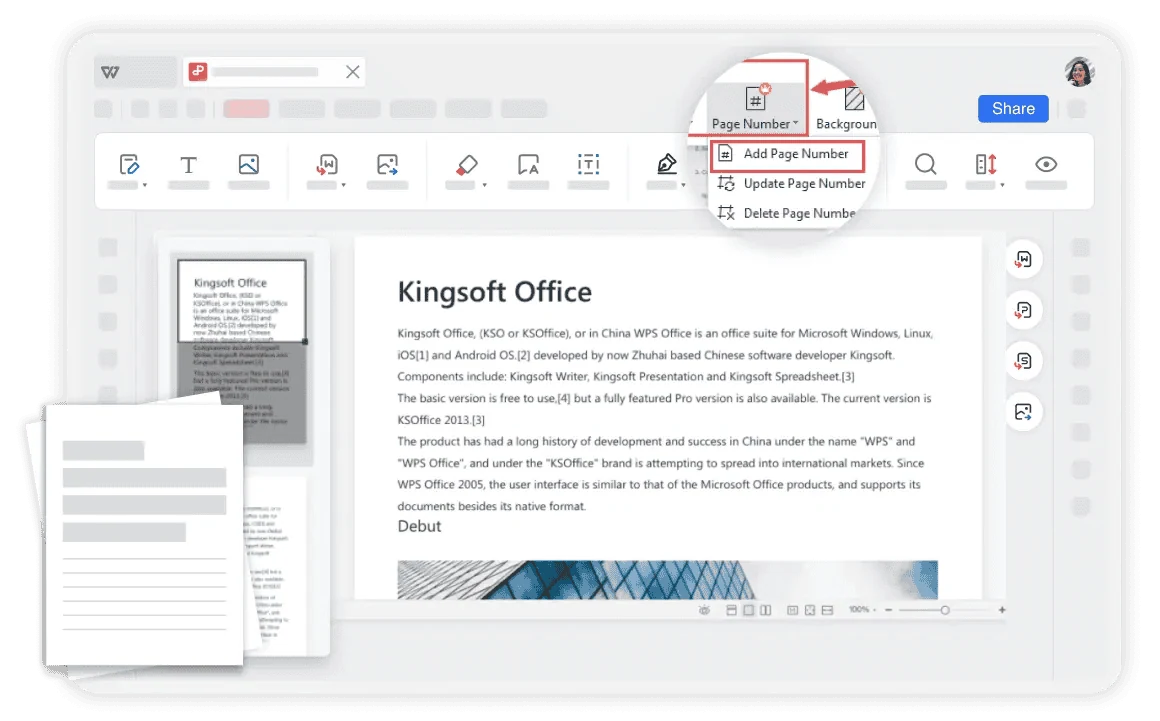
Uso de WPS Office
Instale WPS Office y siga estos pasos en la aplicación. Esta página web no edita ni convierte sus archivos.
Abra el PDF en WPSUtilice un archivo PDF que tenga permiso para editar y conserve una copia del original.
Acerca de este flujo de trabajo
Use WPS PDF para trabajar en el archivo, revisar los detalles y guardar el resultado en un formato adecuado.
Aplique numeración a las páginas correspondientes manteniendo sin cambios la portada u otras páginas excluidas.
Elija una posición legible para el encabezado o pie de página y un estilo de numeración que se adapte al documento.
Guarde el archivo PDF numerado por separado e inspeccione la primera página numerada, la del medio y la final.
WPS Office
Trabaje con sus archivos de oficina cotidianos en una sola aplicación. Conserve un archivo fuente editable y elija el formato para compartir que su audiencia necesite.
Explore esta función de WPSAyuda e información
Esta página descarga WPS Office. Las funciones varían según la plataforma, la versión y el plan.
Este flujo de trabajo añade números visibles al contenido de la página. Las etiquetas de navegación del visor son una función independiente y no debe asumirse que cambien.
Utiliza los controles de intervalo de páginas disponibles para excluirla y, a continuación, comprueba la primera página numerada y el valor inicial en el archivo guardado.
No. El botón de descarga obtiene WPS Office para su dispositivo. Abra y edite el documento en la aplicación; el sitio web no procesa el archivo.
En Windows o macOS, WPS inicia la descarga de la aplicación. En Linux, copie el comando de instalación o elija un paquete manual. En iPhone, iPad, Android o Chromebook, continúe a la tienda de aplicaciones correspondiente. Esta página no carga, convierte ni edita sus archivos.
Empiece con WPS Office
Obtenga WPS Office para Windows.
Las opciones de edición y los derechos de PDF varían según la versión y la plataforma. Un PDF restringido o firmado puede requerir permisos o una copia de origen editable.