
Lagyan ng numero ang mga pinili mong pahina
Lagyan ng pagnunumero ang mga nauugnay na pahina habang iniiwang walang pagbabago ang pabalat o iba pang ibinukod na pahina.
WPS PDF
Gamitin ang WPS PDF upang maglagay ng nakikitang mga numero ng pahina sa isang umiiral nang dokumento. Piliin ang saklaw ng pahina, panimulang numero, at posisyon, pagkatapos ay suriin ang na-save na kopya bago ibahagi.
Ang mga opsyon sa pag-edit at karapatan sa PDF ay nag-iiba-iba depende sa bersyon at platform. Maaaring mangailangan ng pahintulot o mae-edit na source copy ang isang pinaghihigpitan o nilagdaang PDF.
Tingnan kung paano ito gumagana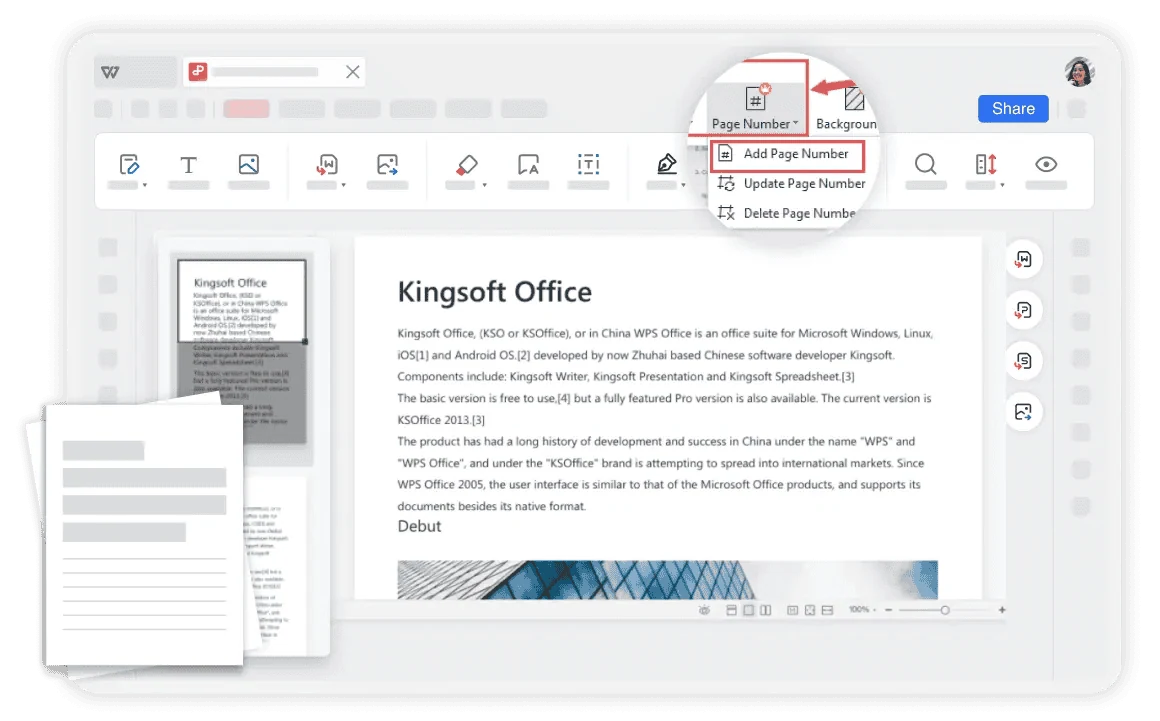
Paggamit ng WPS Office
I-install ang WPS Office, pagkatapos ay sundin ang mga hakbang na ito sa app. Hindi ine-edit o kino-convert ng webpage na ito ang iyong mga file.
Buksan ang PDF sa WPSGumamit ng PDF na may pahintulot kang i-edit at magtago ng orihinal na kopya.
Tungkol sa daloy ng trabahong ito
Gamitin ang WPS PDF para sa file, suriin ang mga detalye, at i-save ang resulta sa angkop na format.
Lagyan ng pagnunumero ang mga nauugnay na pahina habang iniiwang walang pagbabago ang pabalat o iba pang ibinukod na pahina.
Pumili ng nababasang posisyon ng header o footer at istilo ng numero na angkop sa dokumento.
I-save nang hiwalay ang binilangang PDF at suriin ang una, gitna, at huling mga binilangang pahina.
WPS Office
Gamitin ang iyong mga pang-araw-araw na file sa opisina sa isang app. Magpanatili ng mai-edit na source file at piliin ang format ng pagbabahagi na kailangan ng iyong mga mambabasa.
Galugarin ang kakayahang ito ng WPSTulong at impormasyon
Nag-a-download ang pahinang ito ng WPS Office. Nag-iiba ang mga feature ayon sa platform, bersyon, at plano.
Ang workflow na ito ay nagdaragdag ng mga nakikitang numero sa nilalaman ng pahina. Ang mga label sa pag-navigate ng viewer ay hiwalay na feature at hindi dapat ipagpalagay na magbabago.
Gamitin ang available na mga kontrol sa hanay ng pahina upang hindi ito isama, pagkatapos ay i-verify ang unang pahinang may numero at ang panimulang value sa na-save na file.
Hindi. Ang pindutan ng pag-download ay kumukuha ng WPS Office para sa iyong device. Buksan at i-edit ang dokumento sa app; hindi pinoproseso ng website ang file.
Sa Windows o macOS, sinisimulan ng WPS ang pag-download ng app. Sa Linux, kopyahin ang command sa pag-install o pumili ng manu-manong pakete. Sa iPhone, iPad, Android, o Chromebook, magpatuloy sa kaukulang app store. Hindi nag-a-upload, nag-co-convert, o nag-e-edit ang pahinang ito ng iyong mga file.
Magsimula sa WPS Office
Kunin ang WPS Office para sa Windows.
Ang mga opsyon sa pag-edit at karapatan sa PDF ay nag-iiba-iba depende sa bersyon at platform. Maaaring mangailangan ng pahintulot o mae-edit na source copy ang isang pinaghihigpitan o nilagdaang PDF.