
तुम्ही निवडलेल्या पृष्ठांना क्रमांक द्या
मुखपृष्ठ किंवा वगळलेली इतर पृष्ठे न बदलता केवळ संबंधित पृष्ठांना क्रमांकन लागू करा.
WPS PDF
विद्यमान दस्तऐवजावर दृश्यमान पृष्ठ क्रमांक टाकण्यासाठी WPS PDF वापरा. पृष्ठ श्रेणी, सुरुवातीचा क्रमांक आणि जागा निवडा, त्यानंतर शेअर करण्यापूर्वी सेव्ह केलेल्या प्रतीचे पुनरावलोकन करा.
PDF संपादन पर्याय आणि अधिकार व्हर्जन व प्लॅटफॉर्मनुसार बदलतात. प्रतिबंधित किंवा स्वाक्षरी केलेल्या PDF साठी परवानगी किंवा संपादन करण्यायोग्य सोर्स कॉपी आवश्यक असू शकते.
हे कसे कार्य करते ते पहा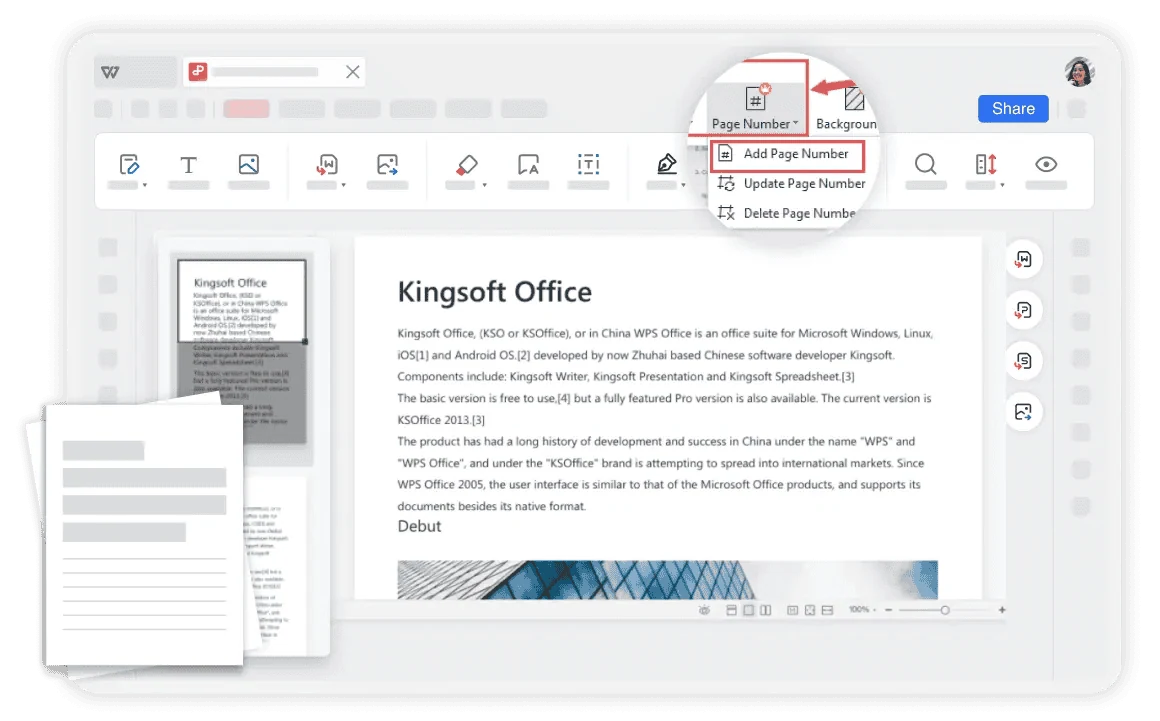
WPS Office वापरत आहे
WPS Office इन्स्टॉल करा, त्यानंतर ॲपमधील या पायऱ्या फॉलो करा. हे वेबपृष्ठ तुमच्या फाइल्स संपादित किंवा रूपांतरित करत नाही.
WPS मध्ये PDF उघडातुम्हाला संपादित करण्याची परवानगी असलेली PDF वापरा आणि मूळ प्रत राखून ठेवा.
या वर्कफ्लोबद्दल
फाइलवर काम करण्यासाठी, तपशील तपासण्यासाठी आणि परिणाम योग्य स्वरूपात सेव्ह करण्यासाठी WPS PDF वापर.
मुखपृष्ठ किंवा वगळलेली इतर पृष्ठे न बदलता केवळ संबंधित पृष्ठांना क्रमांकन लागू करा.
वाचण्यास सोपे असलेले हेडर किंवा फूटरचे स्थान आणि दस्तऐवजास सुसंगत अशी क्रमांक शैली निवडा.
क्रमांक दिलेली PDF स्वतंत्रपणे सेव्ह करा आणि पहिल्या, मधल्या तसेच शेवटच्या क्रमांकाच्या पृष्ठांची तपासणी करा.
WPS Office
तुमच्या दैनंदिन ऑफिस फाइल्स एकाच ॲपमध्ये हाताळा. संपादित करण्यायोग्य स्रोत फाइल ठेवा आणि तुमच्या प्रेक्षकांना हवे असलेले शेअरिंग स्वरूप निवडा.
ही WPS क्षमता एक्सप्लोर करामदत आणि माहिती
हे पृष्ठ WPS Office डाउनलोड करते. वैशिष्ट्ये प्लॅटफॉर्म, आवृत्ती आणि योजनेनुसार बदलतात.
हा वर्कफ्लो पृष्ठाच्या मजकुरामध्ये दृश्यमान क्रमांक जोडतो. व्ह्यूअर नेव्हिगेशन लेबल्स हे एक स्वतंत्र वैशिष्ट्य आहे आणि ते बदलतील असे गृहीत धरू नये.
ते वगळण्यासाठी उपलब्ध पृष्ठ-श्रेणी नियंत्रणे वापरा, नंतर सेव्ह केलेल्या फाइलमधील पहिले क्रमांकांकित पृष्ठ आणि सुरुवातीचे मूल्य तपासा.
नाही. डाउनलोड बटणाने तुमच्या डिव्हाइससाठी WPS Office मिळते. ॲपमध्ये दस्तऐवज उघडा आणि संपादित करा; वेबसाइट फाइलवर प्रक्रिया करत नाही.
Windows किंवा macOS वर, WPS ॲप डाउनलोड सुरू करते. Linux वर, इन्स्टॉलेशन कमांड कॉपी करा किंवा मॅन्युअल पॅकेज निवडा. iPhone, iPad, Android किंवा Chromebook वर, योग्य ॲप स्टोअरवर जा. हे पृष्ठ तुमच्या फाइल्स अपलोड, रूपांतरित किंवा संपादित करत नाही.
WPS Office सह सुरुवात करा
Windows साठी WPS Office मिळवा.
PDF संपादन पर्याय आणि अधिकार व्हर्जन व प्लॅटफॉर्मनुसार बदलतात. प्रतिबंधित किंवा स्वाक्षरी केलेल्या PDF साठी परवानगी किंवा संपादन करण्यायोग्य सोर्स कॉपी आवश्यक असू शकते.