
Numerați paginile pe care le alegeți
Aplicați numerotarea paginilor relevante, lăsând neschimbate coperta sau alte pagini excluse.
WPS PDF
Utilizați WPS PDF pentru a adăuga numere de pagină vizibile pe un document existent. Alegeți intervalul de pagini, numărul de pornire și poziția, apoi verificați o copie salvată înainte de partajare.
Opțiunile de editare și drepturile PDF variază în funcție de versiune și platformă. Un PDF restricționat sau semnat poate necesita permisiuni sau o copie sursă editabilă.
Vedeți cum funcționează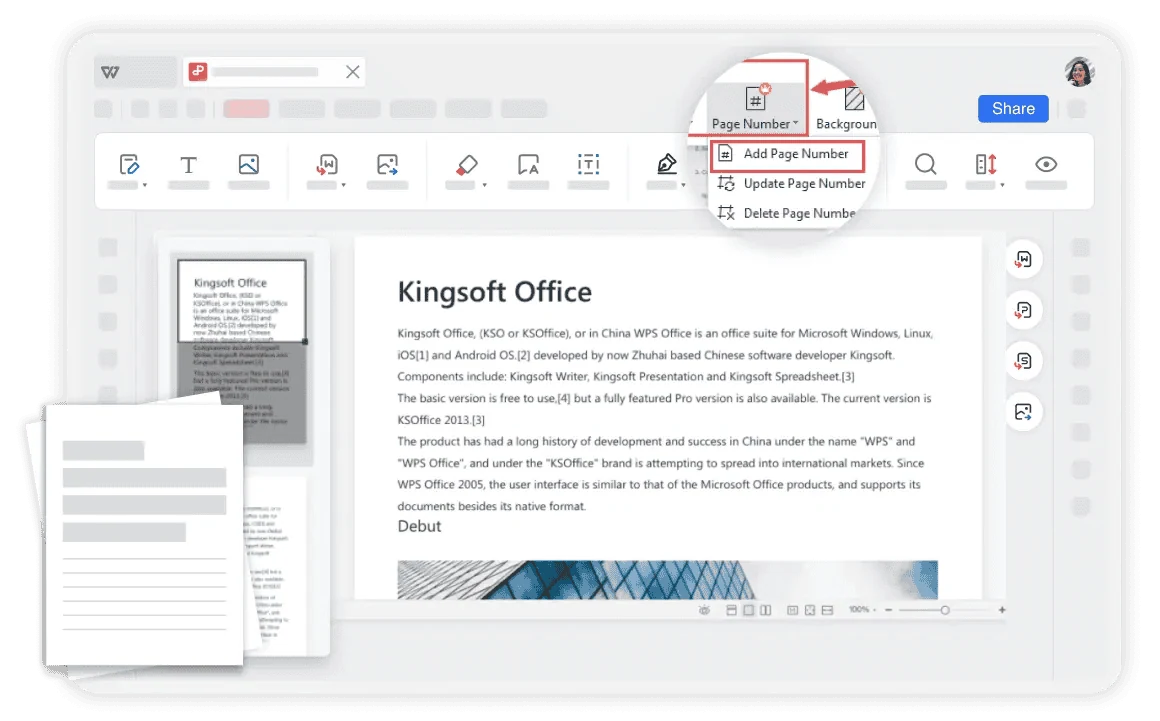
Utilizarea WPS Office
Instalați WPS Office, apoi urmați acești pași în aplicație. Această pagină web nu editează și nu convertește fișierele dumneavoastră.
Deschideți PDF în WPSUtilizați un fișier PDF pe care aveți permisiunea de a-l edita și păstrați o copie originală.
Despre acest flux de lucru
Utilizați WPS PDF pentru a lucra la fișier, a revizui detaliile și a salva rezultatul într-un format potrivit.
Aplicați numerotarea paginilor relevante, lăsând neschimbate coperta sau alte pagini excluse.
Alegeți o poziție lizibilă pentru antet sau subsol și un stil de numerotare care se potrivește documentului.
Salvați separat fișierul PDF numerotat și verificați prima pagină numerotată, pe cea din mijloc și pe ultima.
WPS Office
Lucrați cu fișierele de birou obișnuite într-o singură aplicație. Păstrați un fișier sursă editabil și alegeți formatul de partajare de care are nevoie publicul dvs.
Explorați această capabilitate WPSAjutor și informații
Această pagină descarcă WPS Office. Funcțiile variază în funcție de platformă, versiune și plan.
Acest flux de lucru adaugă numere vizibile la conținutul paginii. Etichetele de navigare din vizualizator reprezintă o funcție separată și nu ar trebui să se presupună că se vor modifica.
Utilizați opțiunile disponibile pentru intervalul de pagini pentru a o exclude, apoi verificați prima pagină numerotată și valoarea de pornire în fișierul salvat.
Nu. Butonul de descărcare descarcă WPS Office pentru dispozitivul dvs. Deschideți și editați documentul în aplicație; site-ul web nu procesează fișierul.
Pe Windows sau macOS, WPS pornește descărcarea aplicației. Pe Linux, copiați comanda de instalare sau alegeți un pachet manual. Pe iPhone, iPad, Android sau Chromebook, continuați în magazinul de aplicații corespunzător. Această pagină nu încarcă, nu convertește și nu editează fișierele dumneavoastră.
Începeți cu WPS Office
Obțineți WPS Office pentru Windows.
Opțiunile de editare și drepturile PDF variază în funcție de versiune și platformă. Un PDF restricționat sau semnat poate necesita permisiuni sau o copie sursă editabilă.