
நீங்கள் தேர்வுசெய்யும் பக்கங்களுக்குப் பக்க எண் இடவும்
அட்டைப்படம் அல்லது பிற விலக்கப்பட்ட பக்கங்களை மாற்றாமல் விட்டுவிட்டு, தொடர்புடைய பக்கங்களுக்குப் பக்க எண்களைப் பயன்படுத்தவும்.
WPS PDF
ஏற்கனவே உள்ள ஆவணத்தில் காணக்கூடிய பக்க எண்களை வைக்க WPS PDF-ஐப் பயன்படுத்தவும். பக்க வரம்பு, தொடக்க எண் மற்றும் நிலையைத் தேர்வுசெய்து, பகிர்வதற்கு முன் சேமிக்கப்பட்ட நகலை மதிப்பாய்வு செய்யவும்.
PDF எடிட்டிங் விருப்பங்களும் உரிமைகளும் பதிப்பு மற்றும் தளத்தைப் பொறுத்து மாறுபடும். கட்டுப்படுத்தப்பட்ட அல்லது கையொப்பமிடப்பட்ட PDF-க்கு அனுமதி அல்லது எடிட் செய்யக்கூடிய மூல நகல் தேவைப்படலாம்.
இது எவ்வாறு இயங்குகிறது என்பதைக் காண்க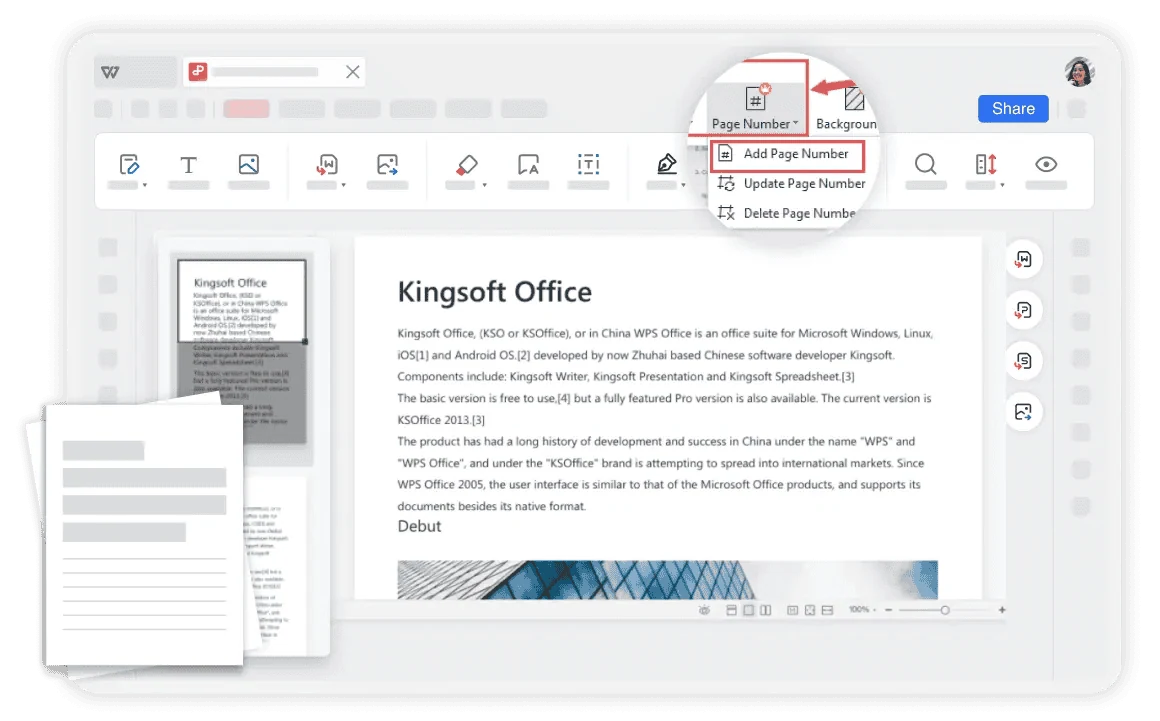
WPS Office ஐப் பயன்படுத்துதல்
WPS Office ஐ நிறுவி, செயலியில் இந்தப் படிகளைப் பின்பற்றவும். இந்தப் பக்கமானது உங்கள் கோப்புகளைத் திருத்தவோ மாற்றவோ செய்யாது.
WPS-இல் PDF-ஐத் திறக்கவும்நீங்கள் திருத்துவதற்கு அனுமதி உள்ள PDF-ஐப் பயன்படுத்தவும், மேலும் அசல் நகலை வைத்திருக்கவும்.
இந்தப் பணிப்பாய்வு பற்றி
கோப்பில் பணியாற்ற, விவரங்களை மதிப்பாய்வு செய்ய மற்றும் பொருத்தமான வடிவத்தில் முடிவைச் சேமிக்க WPS PDF ஐப் பயன்படுத்தவும்.
அட்டைப்படம் அல்லது பிற விலக்கப்பட்ட பக்கங்களை மாற்றாமல் விட்டுவிட்டு, தொடர்புடைய பக்கங்களுக்குப் பக்க எண்களைப் பயன்படுத்தவும்.
படிப்பதற்கு வசதியான தலைப்பு அல்லது அடிக்குறிப்பு இடத்தையும், ஆவணத்திற்குப் பொருத்தமான எண் பாணியையும் தேர்வு செய்யவும்.
எண்ணிடப்பட்ட PDF-ஐத் தனியாகச் சேமித்து, முதல், இடைப்பட்ட மற்றும் இறுதி எண்ணிடப்பட்ட பக்கங்களை ஆய்வு செய்யவும்.
WPS Office
உங்கள் அன்றாட அலுவலகக் கோப்புகளுடன் ஒரே செயலியில் பணியாற்றவும். திருத்தக்கூடிய மூலக் கோப்பை வைத்திருந்து, உங்கள் பார்வையாளர்களுக்குத் தேவையான பகிர்வு வடிவத்தைத் தேர்ந்தெடுக்கவும்.
இந்த WPS திறனை ஆராயுங்கள்உதவி மற்றும் தகவல்
இந்தப் பக்கம் WPS Office ஐப் பதிவிறக்குகிறது. அம்சங்கள் தளம், பதிப்பு மற்றும் திட்டத்தைப் பொறுத்து மாறுபடும்.
இந்த பணிப்பாய்வு பக்கத்தின் உள்ளடக்கத்தில் தெரியும் எண்களைச் சேர்க்கிறது. பார்வையாளர் வழிசெலுத்தல் லேபிள்கள் ஒரு தனி அம்சமாகும், அவை மாறும் என்று கருதக்கூடாது.
அதைத் தவிர்க்க, கிடைக்கக்கூடிய பக்க வரம்பு கட்டுப்பாடுகளைப் பயன்படுத்தவும், பின்னர் சேமிக்கப்பட்ட கோப்பில் முதல் எண்ணிடப்பட்ட பக்கத்தையும் தொடக்க மதிப்பையும் சரிபார்க்கவும்.
இல்லை. பதிவிறக்க பொத்தான் உங்கள் சாதனத்திற்கான WPS Office-ஐப் பெறுகிறது. ஆவணத்தை பயன்பாட்டில் திறந்து திருத்தவும்; வலைத்தளம் இந்தக் கோப்பைச் செயலாக்காது.
Windows அல்லது macOS இல், WPS செயலி பதிவிறக்கத்தைத் தொடங்குகிறது. Linux இல், நிறுவல் கட்டளையை நகலெடுக்கவும் அல்லது கைமுறை தொகுப்பைத் தேர்ந்தெடுக்கவும். iPhone, iPad, Android அல்லது Chromebook இல், பொருத்தமான செயலி அங்காடிக்குச் செல்லவும். இந்தப் பக்கம் உங்கள் கோப்புகளைப் பதிவேற்றவோ, மாற்றவோ அல்லது திருத்தவோ செய்யாது.
WPS Office உடன் தொடங்கவும்
Windows க்கான WPS Office ஐப் பெறுக.
PDF எடிட்டிங் விருப்பங்களும் உரிமைகளும் பதிப்பு மற்றும் தளத்தைப் பொறுத்து மாறுபடும். கட்டுப்படுத்தப்பட்ட அல்லது கையொப்பமிடப்பட்ட PDF-க்கு அனுமதி அல்லது எடிட் செய்யக்கூடிய மூல நகல் தேவைப்படலாம்.