
为您选择的页面编排页码
为相关页面应用页码,同时保持封面或其他排除的页面不变。
WPS PDF
使用 WPS PDF 在现有文档中添加可见页码。选择页面范围、起始编号和位置,并在分享前检查已保存的副本。
PDF 编辑选项和权限因版本与平台而异。受限或已签署的 PDF 可能需要相应权限或可编辑的源副本。
查看工作原理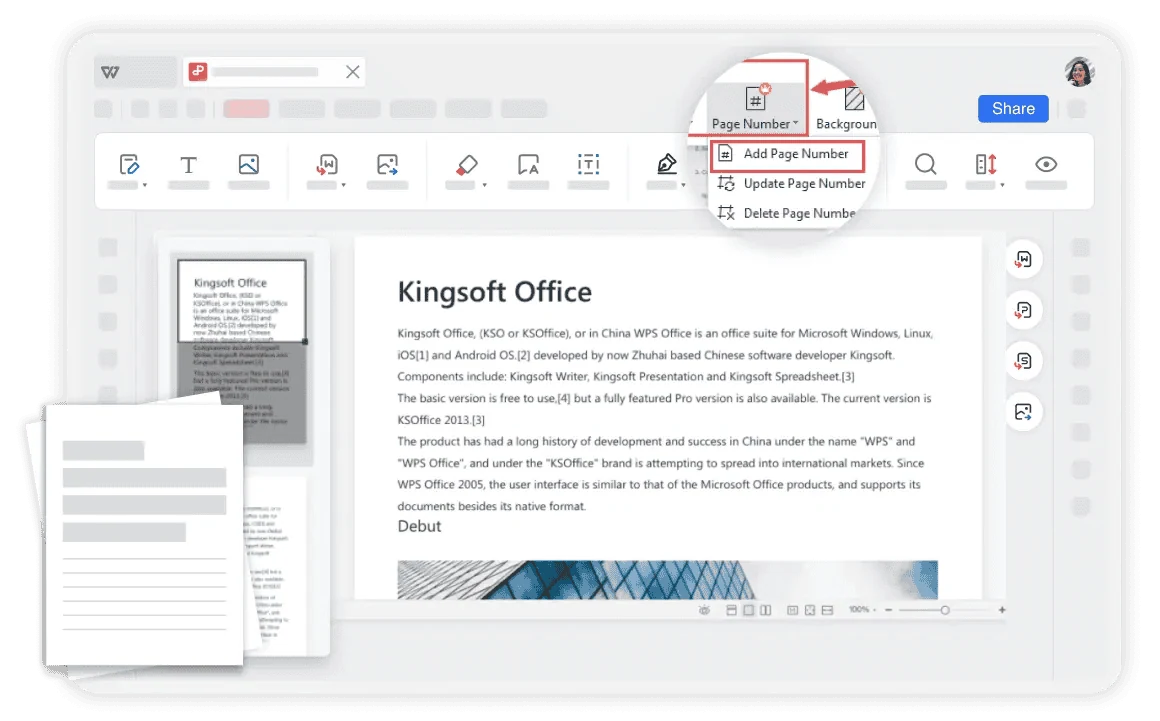
使用 WPS Office
安装 WPS Office,然后在应用中按照以下步骤操作。本网页不负责编辑或转换您的文件。
在 WPS 中打开 PDF请使用您拥有编辑权限的 PDF,并保留一份原始副本。
关于此工作流
使用 WPS PDF 处理文件、查看详细信息并以合适的格式保存结果。
为相关页面应用页码,同时保持封面或其他排除的页面不变。
选择清晰易读的页眉或页脚位置,以及契合文档的数字样式。
将已编页码的 PDF 单独保存,并检查首页、中间页及末页的页码。
帮助与信息
本页面用于下载 WPS Office。功能因平台、版本和计划而异。
此工作流会在页面内容中添加可见的页码。阅读器导航标签属于独立功能,不应假定其会发生改变。
使用现有的页面范围控件将其排除,然后在保存的文件中核实第一个编排页码的页面及其起始值。
不能。点击下载按钮将获取适用于您设备的 WPS Office。请在应用程序中打开并编辑文档;本网站不会处理该文件。
在 Windows 或 macOS 上,WPS 将开始下载应用。在 Linux 上,复制安装命令或选择手动安装包。在 iPhone、iPad、Android 或 Chromebook 上,将前往相应的应用商店。本页面不会上传、转换或编辑您的文件。
从 WPS Office 开始
获取适用于 Windows 的 WPS Office。
PDF 编辑选项和权限因版本与平台而异。受限或已签署的 PDF 可能需要相应权限或可编辑的源副本。