
নতুন কনটেন্টের জন্য স্থান যোগ করুন
নোট, পরিশিষ্ট বা ডকুমেন্টের অন্য কোনো অংশের জন্য একটি ফাঁকা পৃষ্ঠা সন্নিবেশ করুন।
WPS PDF
WPS PDF দিয়ে একটি ফাঁকা পৃষ্ঠা যোগ করুন বা অন্য PDF থেকে পৃষ্ঠা সন্নিবেশ করুন। এগুলি কোথায় বসবে তা নির্বাচন করুন, পৃষ্ঠার ক্রম পরীক্ষা করুন এবং একটি আপডেট করা নথি সংরক্ষণ করুন।
PDF পৃষ্ঠার সরঞ্জাম এবং সুবিধাগুলি সংস্করণ ও প্ল্যাটফর্ম অনুসারে পরিবর্তিত হয়। মূল নথি সম্পাদনা করার জন্য আপনার অনুমতি প্রয়োজন; পরিবর্তন করার আগে স্বাক্ষর এবং বিধিনিষেধগুলি পর্যালোচনা করুন।
এটি কীভাবে কাজ করে দেখুন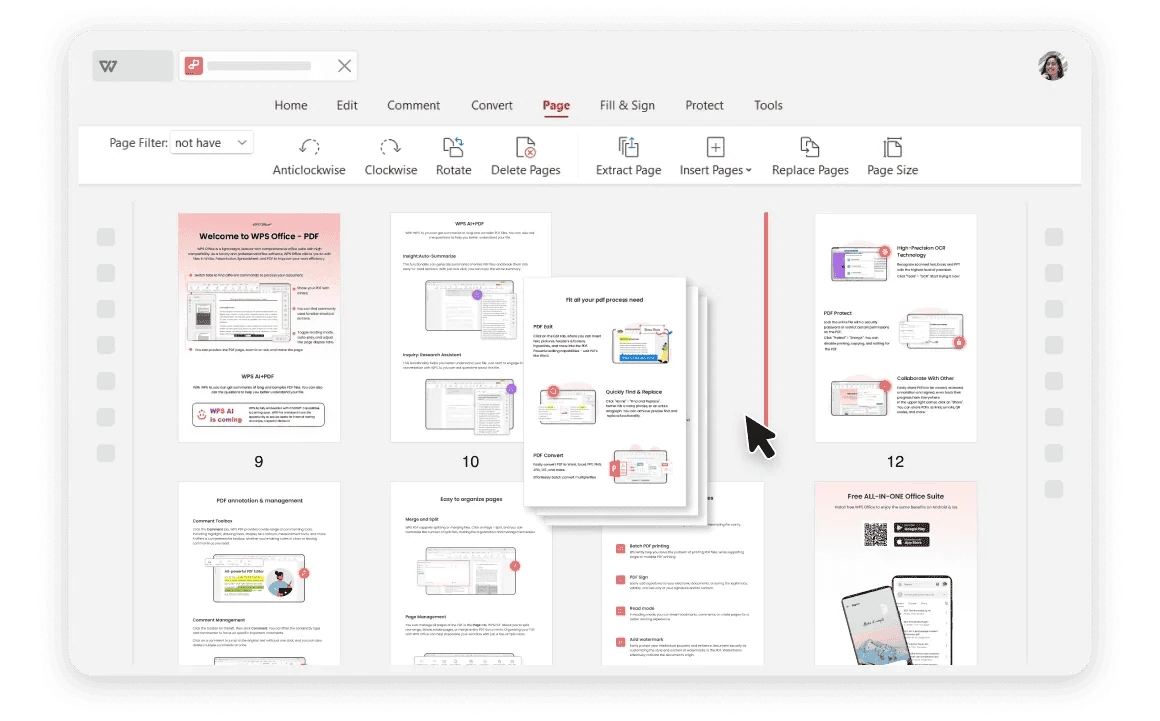
WPS Office ব্যবহার করা
WPS Office ইনস্টল করুন, তারপর অ্যাপের এই ধাপগুলো অনুসরণ করুন। এই ওয়েবপৃষ্ঠাটি আপনার ফাইলগুলো সম্পাদনা বা রূপান্তর করে না।
গন্তব্য PDF খুলুনএকটি মূল কপি সংরক্ষণ করুন এবং নতুন পৃষ্ঠাগুলো যেখানে থাকা উচিত সেই স্থানটি শনাক্ত করুন।
এই কর্মপ্রবাহ সম্পর্কে
ফাইলটিতে কাজ করতে, বিবরণ পর্যালোচনা করতে এবং একটি উপযুক্ত ফরম্যাটে ফলাফল সংরক্ষণ করতে WPS PDF ব্যবহার করুন।
নোট, পরিশিষ্ট বা ডকুমেন্টের অন্য কোনো অংশের জন্য একটি ফাঁকা পৃষ্ঠা সন্নিবেশ করুন।
প্রথম ফাইলে নতুন করে বিষয়বস্তু তৈরি করার পরিবর্তে দ্বিতীয় PDF থেকে পৃষ্ঠাগুলো বেছে নিন।
একটি পৃথক কপি সংরক্ষণ করার আগে থাম্বনেইল, পৃষ্ঠার সংখ্যা এবং ওরিয়েন্টেশন পরীক্ষা করে নিন।
WPS Office
একটি অ্যাপেই আপনার প্রতিদিনের অফিস ফাইলগুলোর সাথে কাজ করুন। একটি সম্পাদনাযোগ্য সোর্স ফাইল রাখুন এবং আপনার দর্শকদের প্রয়োজনীয় শেয়ারিং ফরম্যাট বেছে নিন।
এই WPS ক্ষমতাটি অন্বেষণ করুনসহায়তা এবং তথ্য
এই পৃষ্ঠা থেকে WPS Office ডাউনলোড করা হয়। প্ল্যাটফর্ম, সংস্করণ এবং পরিকল্পনা অনুযায়ী ফিচার ভিন্ন হতে পারে।
উপলব্ধ সোর্স-পেজ রেঞ্জ কন্ট্রোল ব্যবহার করুন, তারপর নিশ্চিত করুন যে কেবল উদ্দিষ্ট পৃষ্ঠাগুলোই সন্নিবেশ করা হয়েছে।
তারা এটি করবে বলে ধরে নেবেন না। পৃষ্ঠাগুলি সন্নিবেশ করার পরে দৃশ্যমান পৃষ্ঠা নম্বর এবং নেভিগেশন লেবেলগুলি আলাদাভাবে পর্যালোচনা করার প্রয়োজন হতে পারে।
না। এই পৃষ্ঠাটি WPS Office ডাউনলোড করার সুবিধা দেয়। অ্যাপে আপনার ফাইলগুলো খোলার পর বর্ণিত পৃষ্ঠা সন্নিবেশ করার কাজটি WPS PDF-এ সম্পন্ন হয়।
Windows বা macOS-এ, WPS অ্যাপ ডাউনলোড শুরু করে। Linux-এ, ইনস্টলেশন কমান্ড কপি করুন অথবা একটি ম্যানুয়াল প্যাকেজ বেছে নিন। iPhone, iPad, Android বা Chromebook-এ, উপযুক্ত অ্যাপ স্টোরে যান। এই পৃষ্ঠাটি আপনার ফাইল আপলোড, রূপান্তর বা সম্পাদনা করে না।
WPS Office দিয়ে শুরু করুন
Windows-এর জন্য WPS Office পান।
PDF পৃষ্ঠার সরঞ্জাম এবং সুবিধাগুলি সংস্করণ ও প্ল্যাটফর্ম অনুসারে পরিবর্তিত হয়। মূল নথি সম্পাদনা করার জন্য আপনার অনুমতি প্রয়োজন; পরিবর্তন করার আগে স্বাক্ষর এবং বিধিনিষেধগুলি পর্যালোচনা করুন।