
Přidat místo pro nový obsah
Vložte prázdnou stránku pro poznámky, přílohu nebo jinou část dokumentu.
WPS PDF
Přidejte prázdnou stránku nebo vložte stránky z jiného souboru PDF pomocí aplikace WPS PDF. Zvolte jejich umístění, zkontrolujte pořadí stránek a uložte aktualizovaný dokument.
Nástroje pro práci se stránkami v aplikaci PDF a související oprávnění se liší podle verze a platformy. K úpravě zdrojových dokumentů potřebujete oprávnění; před prováděním změn zkontrolujte podpisy a omezení.
Podívejte se, jak to funguje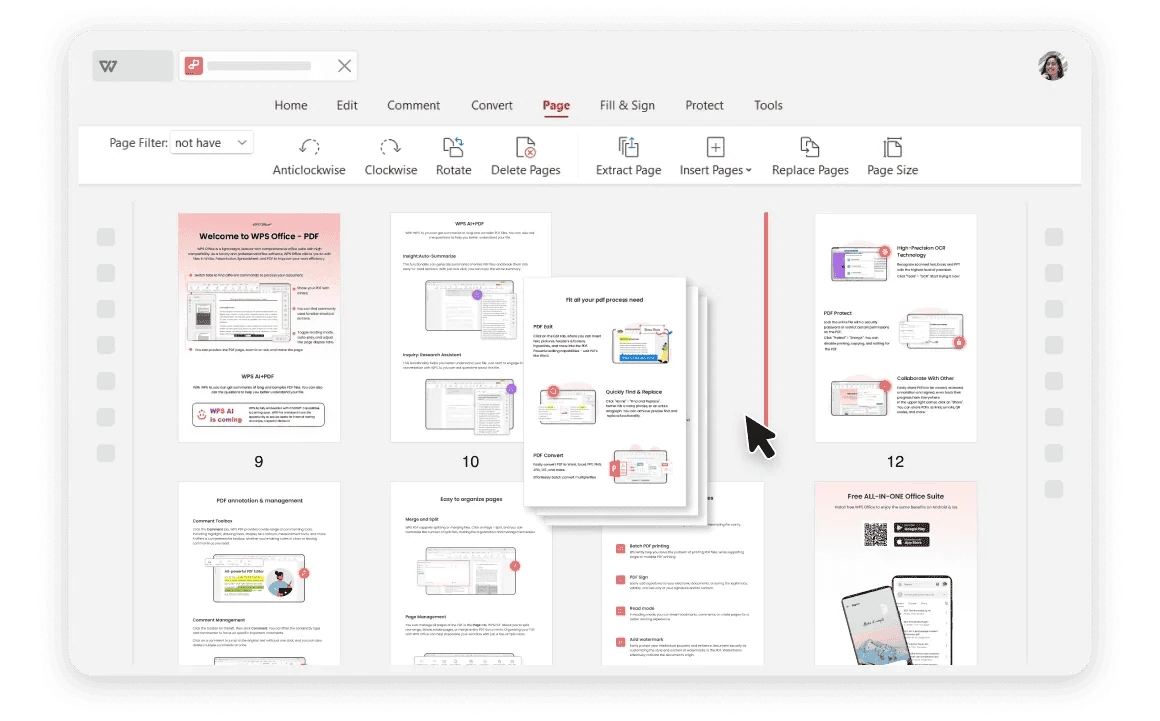
Používání WPS Office
Nainstalujte WPS Office a poté postupujte podle těchto kroků v aplikaci. Tato webová stránka neupravuje ani nepřevádí vaše soubory.
Otevřete cílový soubor PDFPonechte si původní kopii a určete místo, kde se mají nové stránky objevit.
O tomto pracovním postupu
Pomocí aplikace WPS PDF pracujte se souborem, zkontrolujte podrobnosti a uložte výsledek ve vhodném formátu.
Vložte prázdnou stránku pro poznámky, přílohu nebo jinou část dokumentu.
Místo opětovného vytváření obsahu v prvním souboru vyberte stránky z druhého souboru PDF.
Před uložením samostatné kopie zkontrolujte miniatury, počet stránek a orientaci.
WPS Office
Pracujte s běžnými kancelářskými soubory v jedné aplikaci. Uchovávejte upravitelný zdrojový soubor a vyberte formát pro sdílení, který vaše publikum potřebuje.
Prozkoumat tuto funkci WPSNápověda a informace
Tato stránka stahuje WPS Office. Funkce se liší podle platformy, verze a plánu.
Použijte dostupné ovládací prvky rozsahu zdrojových stránek a poté ověřte, že byly vloženy pouze zamýšlené stránky.
Nespoléhejte na to, že se tak stane. Viditelná čísla stránek a navigační popisky mohou po vložení stránek vyžadovat samostatnou kontrolu.
Ne. Tato stránka nabízí ke stažení WPS Office. Popsané vkládání stránek probíhá v WPS PDF po otevření souborů v aplikaci.
V systému Windows nebo macOS spustí WPS stahování aplikace. V systému Linux zkopírujte instalační příkaz nebo vyberte manuální balíček. V systému iPhone, iPad, Android nebo Chromebook pokračujte do příslušného obchodu s aplikacemi. Tato stránka nenahrává, nepřevádí ani neupravuje vaše soubory.
Začněte s WPS Office
Získejte WPS Office pro Windows.
Nástroje pro práci se stránkami v aplikaci PDF a související oprávnění se liší podle verze a platformy. K úpravě zdrojových dokumentů potřebujete oprávnění; před prováděním změn zkontrolujte podpisy a omezení.