
افزودن فضا برای محتوای جدید
یک صفحه خالی برای یادداشتها، ضمیمه یا بخش دیگری از سند درج کنید.
WPS PDF
یک صفحه خالی اضافه کنید یا صفحاتی از یک PDF دیگر را با WPS PDF درج نمایید. محل قرارگیری آنها را انتخاب کنید، ترتیب صفحات را بررسی نمایید و یک سند بهروزشده را ذخیره کنید.
ابزارهای صفحه PDF و دسترسیها بر اساس نسخه و سیستمعامل متفاوت هستند. برای ویرایش اسناد اصلی به مجوز نیاز دارید؛ پیش از تغییر دادن آنها، امضاها و محدودیتها را بررسی کنید.
مشاهده نحوه عملکرد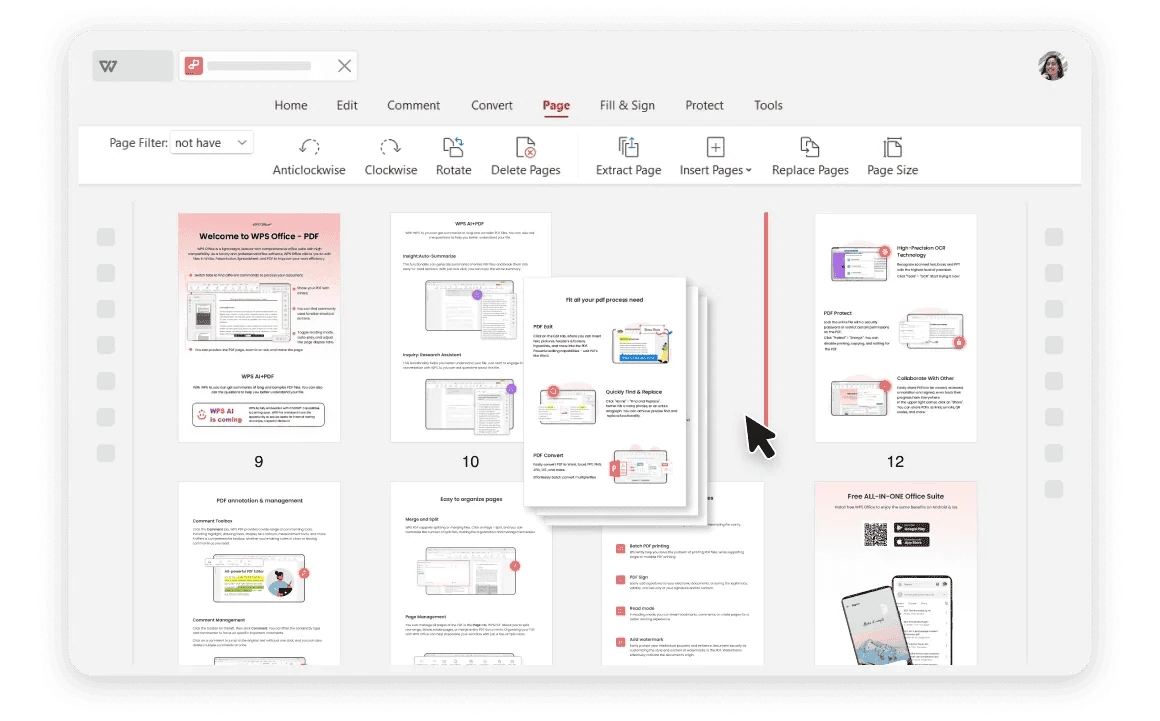
استفاده از WPS Office
WPS Office را نصب کنید، سپس این مراحل را در برنامه دنبال کنید. این صفحه وب فایلهای شما را ویرایش یا تبدیل نمیکند.
باز کردن PDF مقصدیک نسخه اصلی را نگه دارید و نقطهای را که صفحات جدید باید در آن ظاهر شوند مشخص کنید.
درباره این جریان کار
از WPS PDF برای کار بر روی فایل، بررسی جزئیات و ذخیره نتیجه در فرمت مناسب استفاده کنید.
یک صفحه خالی برای یادداشتها، ضمیمه یا بخش دیگری از سند درج کنید.
صفحاتی را از یک PDF دوم انتخاب کنید، نه اینکه محتوای آنها را مجدداً در فایل اول بسازید.
قبل از ذخیره یک نسخه جداگانه، تصاویر بندانگشتی، تعداد صفحات و جهتگیری را بررسی کنید.
WPS Office
با فایلهای اداری روزمره خود در یک برنامه کار کنید. یک فایل منبع قابل ویرایش نگه دارید و فرمت اشتراکگذاری مورد نیاز مخاطبان خود را انتخاب کنید.
کاوش این قابلیت WPSراهنما و اطلاعات
این صفحه WPS Office را دانلود میکند. امکانات بر اساس پلتفرم، نسخه و طرح متفاوت است.
از کنترلهای موجود برای تعیین محدوده صفحههای مبدا استفاده کنید، سپس بررسی نمایید که فقط صفحههای موردنظر درج شده باشند.
فرض نکنید که اینطور خواهد شد. ممکن است شماره صفحههای قابل مشاهده و برچسبهای ناوبری پس از درج صفحات به بررسی جداگانه نیاز داشته باشند.
خیر. این صفحه دانلود WPS Office را ارائه میدهد. درج صفحه توضیح دادهشده در WPS PDF پس از باز کردن فایلهایتان در برنامه انجام میشود.
در ویندوز یا macOS، WPS دانلود برنامه را شروع میکند. در لینوکس، دستور نصب را کپی کنید یا یک بسته دستی را انتخاب کنید. در آیفون، آیپد، اندروید یا کرومبوک، به فروشگاه برنامه مناسب بروید. این صفحه فایلهای شما را آپلود، تبدیل یا ویرایش نمیکند.
شروع با WPS Office
دریافت WPS Office برای Windows.
ابزارهای صفحه PDF و دسترسیها بر اساس نسخه و سیستمعامل متفاوت هستند. برای ویرایش اسناد اصلی به مجوز نیاز دارید؛ پیش از تغییر دادن آنها، امضاها و محدودیتها را بررسی کنید.