
Ajouter de l'espace pour du nouveau contenu
Insérez une page vierge pour des notes, une annexe ou une autre partie du document.
WPS PDF
Ajoutez une page vierge ou insérez des pages provenant d'un autre fichier PDF avec WPS PDF. Choisissez leur emplacement, vérifiez l'ordre des pages et enregistrez le document mis à jour.
Les outils de page et les droits PDF varient selon la version et la plateforme. Vous devez disposer des autorisations nécessaires pour modifier les documents sources ; vérifiez les signatures et les restrictions avant de les modifier.
Voir comment cela fonctionne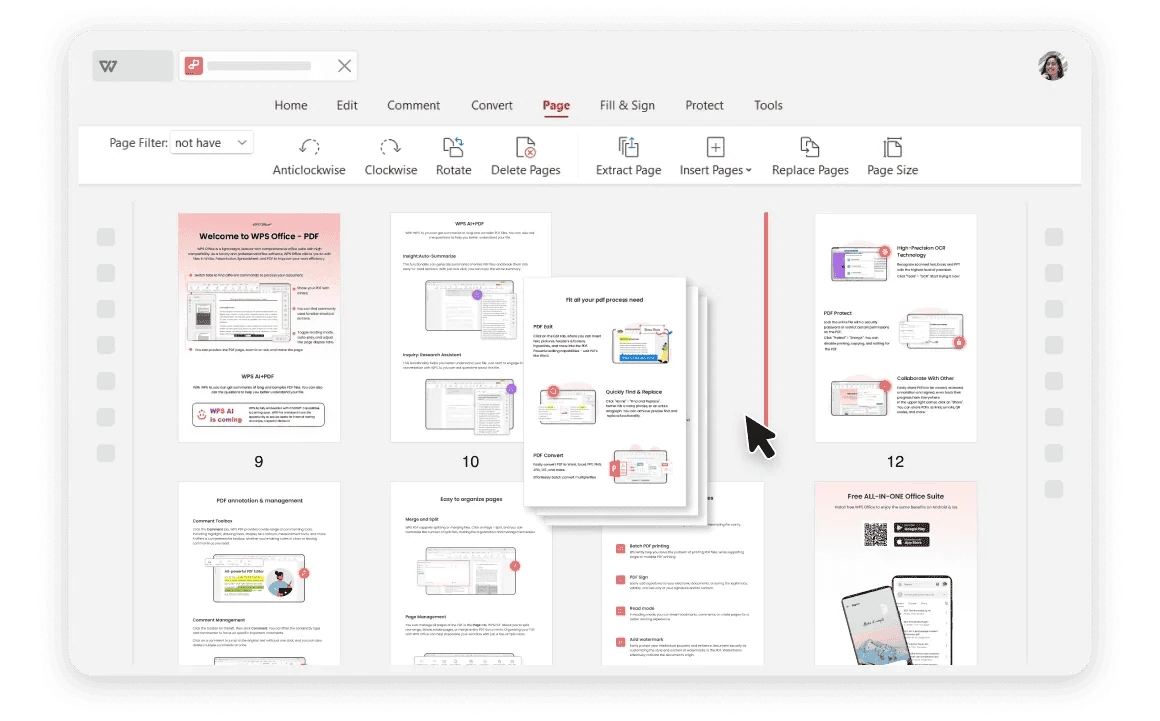
Utilisation de WPS Office
Installez WPS Office, puis suivez ces étapes dans l'application. Cette page Web ne modifie ni ne convertit vos fichiers.
Ouvrir le fichier de destination PDFConservez une copie originale et repérez l'endroit où les nouvelles pages doivent apparaître.
À propos de ce flux de travail
Utilisez WPS PDF pour travailler sur le fichier, examiner les détails et enregistrer le résultat dans un format adapté.
Insérez une page vierge pour des notes, une annexe ou une autre partie du document.
Sélectionnez des pages d'un second fichier PDF plutôt que de recréer leur contenu dans le premier fichier.
Vérifiez les miniatures, le nombre de pages et l'orientation avant d'enregistrer une copie séparée.
WPS Office
Travaillez avec vos fichiers de bureau quotidiens dans une seule application. Conservez un fichier source modifiable et choisissez le format de partage dont votre public a besoin.
Explorer cette fonctionnalité WPSAide et informations
Cette page télécharge WPS Office. Les fonctionnalités varient selon la plateforme, la version et le forfait.
Utilisez les contrôles de plage de pages sources disponibles, puis confirmez que seules les pages souhaitées ont été insérées.
Ne partez pas du principe que ce sera le cas. Les numéros de page visibles et les étiquettes de navigation peuvent nécessiter une vérification distincte après l'insertion des pages.
Non. Cette page propose le téléchargement de WPS Office. L'insertion de pages décrite s'effectue dans WPS PDF après avoir ouvert vos fichiers dans l'application.
Sous Windows ou macOS, WPS lance le téléchargement de l'application. Sous Linux, copiez la commande d'installation ou choisissez un paquet manuel. Sur iPhone, iPad, Android ou Chromebook, accédez à la boutique d'applications appropriée. Cette page ne téléverse pas vos fichiers et ne les convertit ni ne les modifie.
Commencer avec WPS Office
Obtenir WPS Office pour Windows.
Les outils de page et les droits PDF varient selon la version et la plateforme. Vous devez disposer des autorisations nécessaires pour modifier les documents sources ; vérifiez les signatures et les restrictions avant de les modifier.