
Hely biztosítása új tartalom számára
Szúrjon be egy üres oldalt jegyzetekhez, melléklethez vagy a dokumentum egyéb részeihez.
WPS PDF
Adjon hozzá egy üres oldalt, vagy szúrjon be oldalakat egy másik PDF fájlból a(z) WPS PDF segítségével. Válassza ki a helyüket, ellenőrizze az oldalsorrendet, és mentse a frissített dokumentumot.
A(z) PDF oldaleszközei és a jogosultságok verziónként és platformonként eltérőek. A forrásdokumentumok szerkesztéséhez engedélyre van szüksége; módosítás előtt ellenőrizze az aláírásokat és a korlátozásokat.
Tekintse meg a működést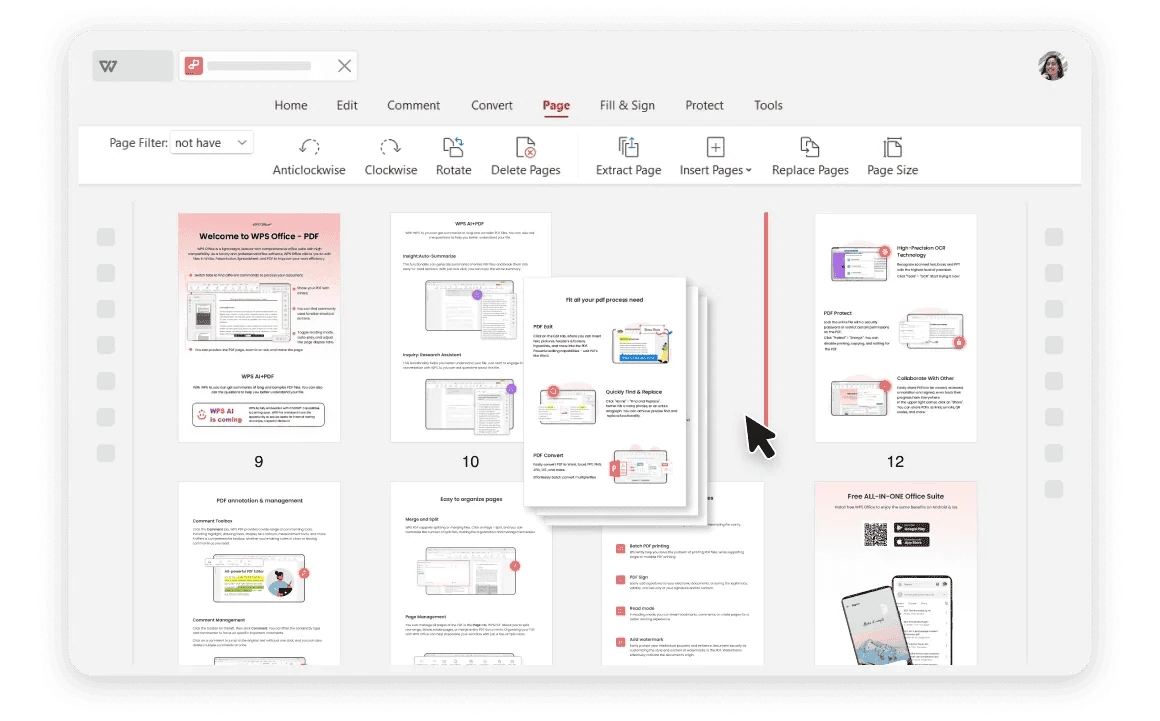
A WPS Office használata
Telepítse a WPS Office-t, majd kövesse ezeket a lépéseket az alkalmazásban. Ez a weboldal nem szerkeszti vagy konvertálja a fájljait.
Nyissa meg a célként megadott PDF fájltŐrizzen meg egy eredeti példányt, és határozza meg azt a pontot, ahová az új oldalaknak kerülniük kell.
A munkafolyamatról
Használja a WPS PDF alkalmazást a fájl szerkesztéséhez, a részletek áttekintéséhez és az eredmény megfelelő formátumú mentéséhez.
Szúrjon be egy üres oldalt jegyzetekhez, melléklethez vagy a dokumentum egyéb részeihez.
Válasszon oldalakat egy második PDF fájlból ahelyett, hogy újra felépítené a tartalmukat az elsőben.
Külön másolat mentése előtt ellenőrizze a bélyegképeket, az oldalszámot és a tájolást.
WPS Office
Dolgozzon a mindennapi irodai fájljaival egyetlen alkalmazásban. Tartson meg egy szerkeszthető forrásfájlt, és válassza ki a közönségének megfelelő megosztási formátumot.
Fedezze fel ezt a WPS-funkciótSúgó és információ
Ez az oldal letölti a WPS Office-t. A funkciók platformonként, verziónként és csomagonként eltérőek lehetnek.
Használja az elérhető forrásoldal-tartomány vezérlőit, majd győződjön meg arról, hogy csak a kívánt oldalak lettek beszúrva.
Ne vegye magától értetődőnek, hogy fognak. A látható oldalszámok és a navigációs címkék külön áttekintést igényelhetnek az oldalak beszúrása után.
Nem. Ez az oldal a(z) WPS Office letöltését biztosítja. A leírt oldalbeszúrás a(z) WPS PDF alkalmazásban történik, miután megnyitotta a fájljait az appban.
Windows vagy macOS rendszeren a WPS elindítja az alkalmazás letöltését. Linuxon másolja ki a telepítési parancsot, vagy válasszon egy kézi csomagot. iPhone, iPad, Android vagy Chromebook eszközön folytassa a megfelelő alkalmazásáruházban. Ez az oldal nem tölti fel, konvertálja vagy szerkeszti a fájljait.
Kezdje el a WPS Office használatát
Szerezze be a WPS Office-t a következőhöz: Windows.
A(z) PDF oldaleszközei és a jogosultságok verziónként és platformonként eltérőek. A forrásdokumentumok szerkesztéséhez engedélyre van szüksége; módosítás előtt ellenőrizze az aláírásokat és a korlátozásokat.