
Tambahkan ruang untuk konten baru
Sisipkan halaman kosong untuk catatan, lampiran, atau bagian dokumen lainnya.
WPS PDF
Tambahkan halaman kosong atau sisipkan halaman dari PDF lain dengan WPS PDF. Pilih posisinya, periksa urutan halaman, lalu simpan dokumen yang telah diperbarui.
Alat halaman dan hak akses PDF bervariasi menurut versi dan platform. Anda memerlukan izin untuk mengedit dokumen sumber; tinjau tanda tangan dan pembatasan sebelum mengubahnya.
Lihat cara kerjanya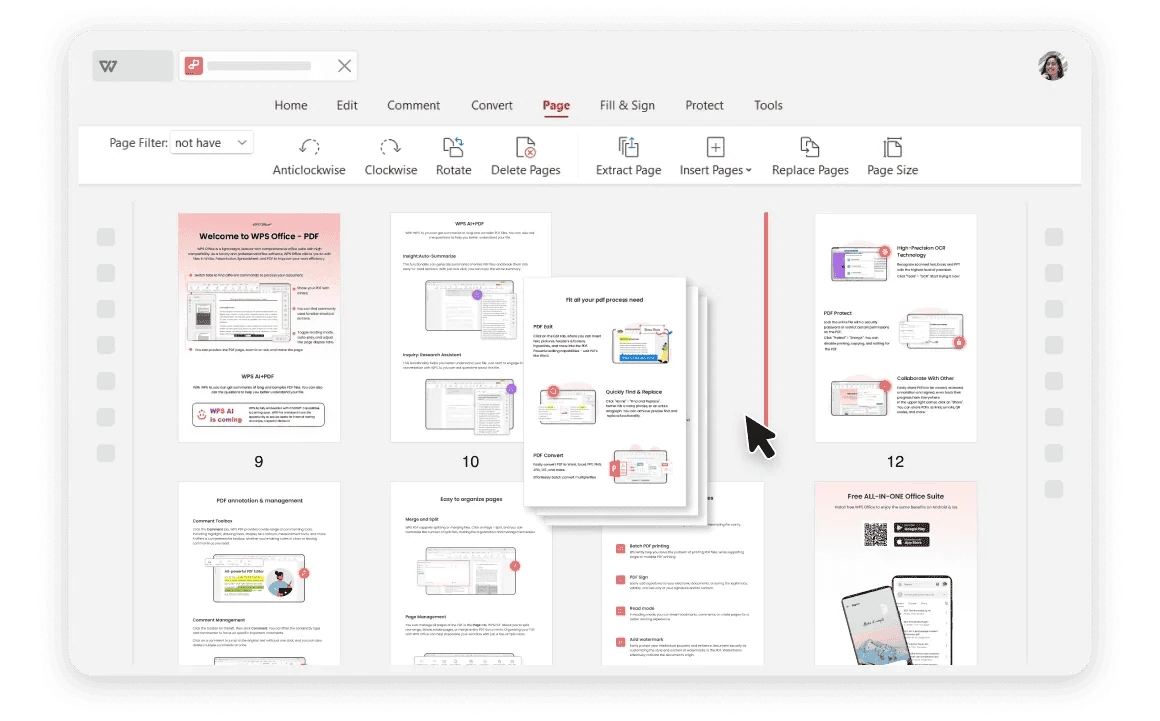
Menggunakan WPS Office
Instal WPS Office, lalu ikuti langkah-langkah berikut di aplikasi. Halaman web ini tidak mengedit atau mengonversi file Anda.
Buka PDF tujuanSimpan salinan asli dan tentukan titik tempat halaman baru akan ditampilkan.
Tentang alur kerja ini
Gunakan WPS PDF untuk mengerjakan file, meninjau detailnya, dan menyimpan hasilnya dalam format yang sesuai.
Sisipkan halaman kosong untuk catatan, lampiran, atau bagian dokumen lainnya.
Pilih halaman dari PDF kedua daripada membuat ulang kontennya di file pertama.
Periksa gambar mini, jumlah halaman, dan orientasi sebelum menyimpan salinan terpisah.
WPS Office
Kerjakan file kantor sehari-hari Anda dalam satu aplikasi. Simpan file sumber yang dapat diedit dan pilih format berbagi yang dibutuhkan oleh audiens Anda.
Jelajahi kemampuan WPS iniBantuan dan informasi
Halaman ini mengunduh WPS Office. Fitur berbeda-beda tergantung platform, versi, dan paket.
Gunakan kontrol rentang halaman sumber yang tersedia, lalu pastikan hanya halaman yang diinginkan yang disisipkan.
Jangan berasumsi demikian. Nomor halaman yang terlihat dan label navigasi mungkin perlu ditinjau terpisah setelah halaman disisipkan.
Tidak. Halaman ini menyediakan unduhan WPS Office. Penyisipan halaman yang dijelaskan dilakukan di WPS PDF setelah Anda membuka file di aplikasi.
Di Windows atau macOS, WPS memulai pengunduhan aplikasi. Di Linux, salin perintah instalasi atau pilih paket manual. Di iPhone, iPad, Android, atau Chromebook, lanjutkan ke toko aplikasi yang sesuai. Halaman ini tidak mengunggah, mengonversi, atau mengedit file Anda.
Mulai dengan WPS Office
Dapatkan WPS Office untuk Windows.
Alat halaman dan hak akses PDF bervariasi menurut versi dan platform. Anda memerlukan izin untuk mengedit dokumen sumber; tinjau tanda tangan dan pembatasan sebelum mengubahnya.