
Aggiungi spazio per nuovi contenuti
Inserisci una pagina vuota per note, un'appendice o un'altra sezione del documento.
WPS PDF
Aggiungi una pagina vuota o inserisci pagine da un altro PDF con WPS PDF. Scegli dove posizionarle, controlla l'ordine delle pagine e salva un documento aggiornato.
Gli strumenti per le pagine e i diritti relativi a PDF variano in base alla versione e alla piattaforma. È necessaria l'autorizzazione per modificare i documenti di origine; verifica firme e restrizioni prima di modificarli.
Scopri come funziona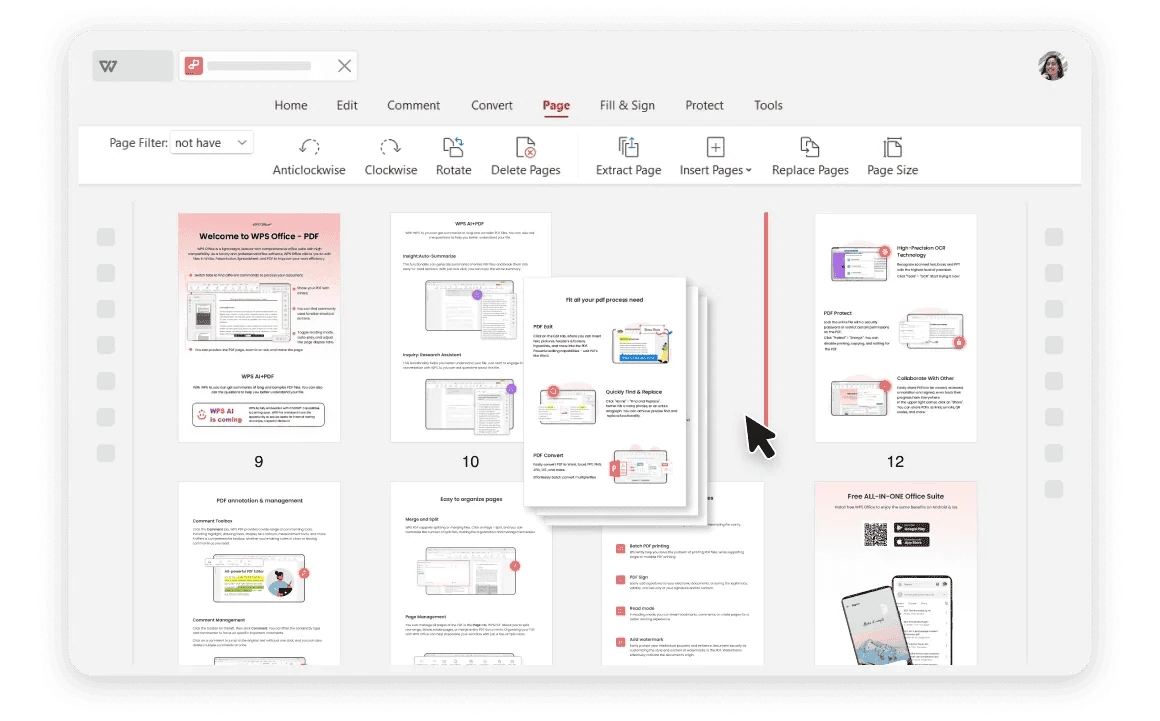
Utilizzo di WPS Office
Installa WPS Office, quindi segui questi passaggi nell'app. Questa pagina web non modifica né converte i tuoi file.
Apri il file PDF di destinazioneConserva una copia originale e individua il punto in cui devono comparire le nuove pagine.
Informazioni su questo flusso di lavoro
Usa WPS PDF per lavorare sul file, esaminare i dettagli e salvare il risultato in un formato adatto.
Inserisci una pagina vuota per note, un'appendice o un'altra sezione del documento.
Scegli le pagine da un secondo PDF anziché ricrearne i contenuti nel primo file.
Controlla le miniature, il numero di pagine e l'orientamento prima di salvare una copia separata.
WPS Office
Lavora con i tuoi file d'ufficio quotidiani in un'unica app. Mantieni un file sorgente modificabile e scegli il formato di condivisione di cui il tuo pubblico ha bisogno.
Esplora questa funzionalità di WPSAiuto e informazioni
Questa pagina scarica WPS Office. Le funzionalità variano in base alla piattaforma, alla versione e al piano.
Usa i controlli disponibili per l'intervallo di pagine di origine, quindi conferma che siano state inserite solo le pagine desiderate.
Non dare per scontato che lo facciano. I numeri di pagina visibili e le etichette di navigazione potrebbero richiedere una verifica separata dopo l'inserimento delle pagine.
No. Questa pagina fornisce il download di WPS Office. L'inserimento delle pagine descritto avviene in WPS PDF dopo aver aperto i file nell'applicazione.
Su Windows o macOS, WPS avvia il download dell'app. Su Linux, copia il comando di installazione o scegli un pacchetto manuale. Su iPhone, iPad, Android o Chromebook, procedi verso l'app store appropriato. Questa pagina non carica, converte o modifica i tuoi file.
Inizia con WPS Office
Ottieni WPS Office per Windows.
Gli strumenti per le pagine e i diritti relativi a PDF variano in base alla versione e alla piattaforma. È necessaria l'autorizzazione per modificare i documenti di origine; verifica firme e restrizioni prima di modificarli.