
ເພີ່ມພື້ນທີ່ຫວ່າງສຳລັບເນື້ອຫາໃໝ່
ແຊກໜ້າເປົ່າສຳລັບບັນທຶກ, ພາກພະນວກ ຫຼື ພາກສ່ວນອື່ນຂອງເອກະສານ.
WPS PDF
ເພີ່ມໜ້າເປົ່າ ຫຼື ແຊກໜ້າຈາກ PDF ອື່ນດ້ວຍ WPS PDF. ເລືອກຕຳແໜ່ງທີ່ພວກມັນຄວນຢູ່, ກວດສອບລຳດັບໜ້າ ແລະ ບັນທຶກເອກະສານທີ່ອັບເດດແລ້ວ.
ເຄື່ອງມືໜ້າ ແລະ ສິດທິການນຳໃຊ້ຂອງ PDF ອາດແຕກຕ່າງກັນໄປຕາມລຸ້ນ ແລະ ແພລດຟອມ. ທ່ານຕ້ອງການສິດອະນຸຍາດເພື່ອແກ້ໄຂເອກະສານຕົ້ນສະບັບ; ກະລຸນາກວດສອບລາຍເຊັນ ແລະ ຂໍ້ຈຳກັດຕ່າງໆ ກ່ອນທີ່ຈະປ່ຽນແປງພວກມັນ.
ເບິ່ງວິທີການເຮັດວຽກ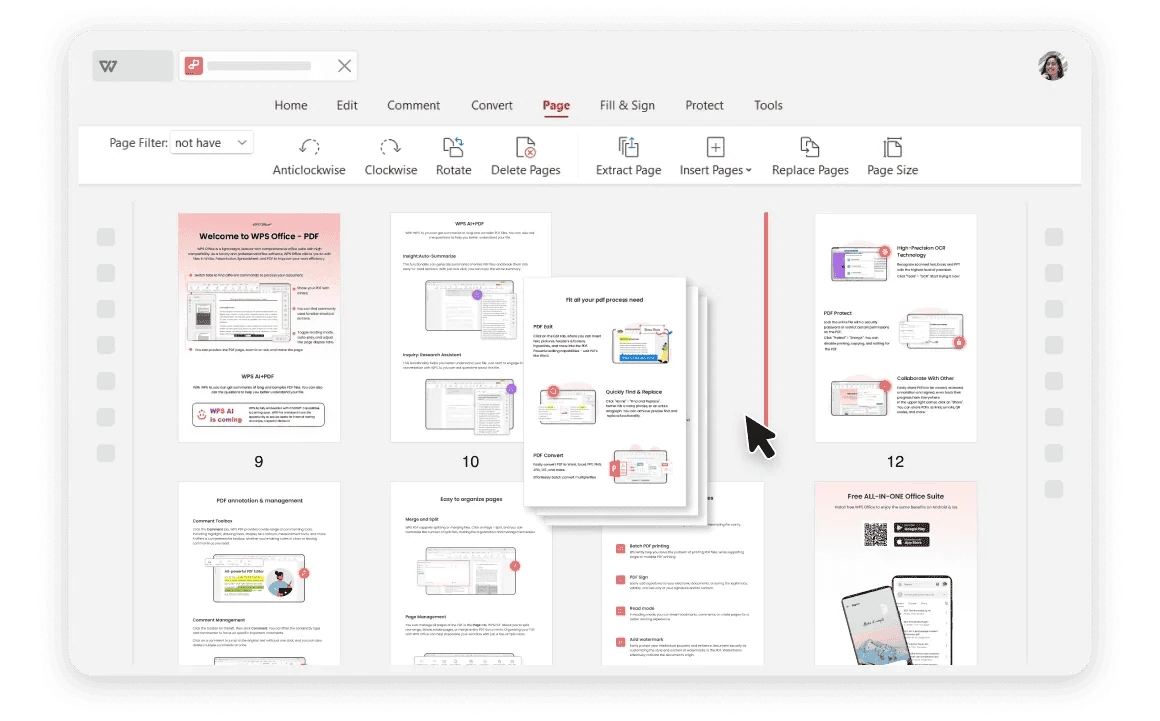
ການໃຊ້ WPS Office
ຕິດຕັ້ງ WPS Office, ຈາກນັ້ນເຮັດຕາມຂັ້ນຕອນເຫຼົ່ານີ້ໃນແອັບ. ໜ້າເວັບນີ້ບໍ່ໄດ້ແກ້ໄຂ ຫຼື ແປງໄຟລ໌ຂອງທ່ານ.
ເປີດ PDF ປາຍທາງເກັບຮັກສາສະບັບຕົ້ນສະບັບໄວ້ ແລະ ກຳນົດຈຸດທີ່ໜ້າໃໝ່ຄວນຈະປາກົດ.
ກ່ຽວກັບຂັ້ນຕອນການເຮັດວຽກນີ້
ໃຊ້ WPS PDF ເພື່ອເຮັດວຽກກັບໄຟລ໌, ກວດສອບລາຍລະອຽດ ແລະ ບັນທຶກຜົນໄດ້ຮັບໃນຮູບແບບທີ່ເໝາະສົມ.
ແຊກໜ້າເປົ່າສຳລັບບັນທຶກ, ພາກພະນວກ ຫຼື ພາກສ່ວນອື່ນຂອງເອກະສານ.
ເລືອກໜ້າຈາກ PDF ທີສອງ ແທນທີ່ຈະສ້າງເນື້ອຫາຂອງພວກມັນຄືນໃໝ່ໃນໄຟລ໌ທຳອິດ.
ກວດເບິ່ງຮູບຫຍໍ້, ຈຳນວນໜ້າ ແລະ ທິດທາງຂອງໜ້າເຈ້ຍ ກ່ອນທີ່ຈະບັນທຶກສຳເນົາແຍກຕ່າງຫາກ.
WPS Office
ເຮັດວຽກກັບໄຟລ໌ຫ້ອງການປະຈຳວັນຂອງທ່ານໃນແອັບດຽວ. ຮັກສາໄຟລ໌ຕົ້ນທາງທີ່ສາມາດແກ້ໄຂໄດ້ ແລະ ເລືອກຮູບແບບການແບ່ງປັນທີ່ຜູ້ຊົມຂອງທ່ານຕ້ອງການ.
ສຳຫຼວດຄວາມສາມາດນີ້ຂອງ WPSຄວາມຊ່ວຍເຫຼືອ ແລະ ຂໍ້ມູນ
ໜ້ານີ້ດາວໂຫຼດ WPS Office. ຄຸນສົມບັດອາດຈະແຕກຕ່າງກັນໄປຕາມແພລະຕະຟອມ, ວິວັດທະນາການ ແລະ ແຜນ.
ໃຊ້ຕົວຄວບຄຸມຊ່ວງໜ້າຕົ້ນສະບັບທີ່ມີຢູ່, ຈາກນັ້ນຢືນຢັນວ່າມີພຽງໜ້າທີ່ຕ້ອງການເທົ່ານັ້ນທີ່ຖືກແຊກເຂົ້າໄປ.
ຢ່າຄິດວ່າມັນຈະເປັນເຊັ່ນນັ້ນ. ເລກໜ້າທີ່ສະແດງ ແລະ ປ້າຍຊື່ການນຳທາງອາດຕ້ອງມີການກວດກາແຍກຕ່າງຫາກຫຼັງຈາກແຊກໜ້າເຂົ້າໄປແລ້ວ.
ບໍ່ແມ່ນ. ໜ້ານີ້ສະໜອງການດາວໂຫຼດ WPS Office. ການແຊກໜ້າທີ່ອະທິບາຍໄວ້ແມ່ນເກີດຂຶ້ນໃນ WPS PDF ຫຼັງຈາກທີ່ທ່ານເປີດໄຟລ໌ຂອງທ່ານໃນແອັບ.
ເທິງ Windows ຫຼື macOS, WPS ຈະເລີ່ມດາວໂຫຼດແອັບ. ເທິງ Linux, ສຳເນົາຄຳສັ່ງຕິດຕັ້ງ ຫຼື ເລືອກແພັກເກັດດ້ວຍຕົນເອງ. ເທິງ iPhone, iPad, Android ຫຼື Chromebook, ສືບຕໍ່ໄປຍັງຮ້ານຄ້າແອັບທີ່ເໝາະສົມ. ໜ້ານີ້ບໍ່ໄດ້ອັບໂຫຼດ, ແປງ ຫຼື ແກ້ໄຂໄຟລ໌ຂອງທ່ານ.
ເລີ່ມຕົ້ນດ້ວຍ WPS Office
ຮັບ WPS Office ສຳລັບ Windows.
ເຄື່ອງມືໜ້າ ແລະ ສິດທິການນຳໃຊ້ຂອງ PDF ອາດແຕກຕ່າງກັນໄປຕາມລຸ້ນ ແລະ ແພລດຟອມ. ທ່ານຕ້ອງການສິດອະນຸຍາດເພື່ອແກ້ໄຂເອກະສານຕົ້ນສະບັບ; ກະລຸນາກວດສອບລາຍເຊັນ ແລະ ຂໍ້ຈຳກັດຕ່າງໆ ກ່ອນທີ່ຈະປ່ຽນແປງພວກມັນ.