
အကြောင်းအရာအသစ်အတွက် နေရာလွတ်ထည့်ပါ
မှတ်စုများ၊ နောက်ဆက်တွဲ သို့မဟုတ် စာရွက်စာတမ်း၏ အခြားအစိတ်အပိုင်းတစ်ခုအတွက် စာမျက်နှာအလွတ်တစ်ခု ထည့်သွင်းပါ။
WPS PDF
WPS PDF ဖြင့် စာမျက်နှာအလွတ်တစ်ခု ထည့်ပါ သို့မဟုတ် အခြားသော PDF မှ စာမျက်နှာများကို ထည့်သွင်းပါ။ ၎င်းတို့ထားရှိမည့်နေရာကို ရွေးချယ်ပါ၊ စာမျက်နှာအစီအစဉ်ကို စစ်ဆေးပြီး အပ်ဒိတ်လုပ်ထားသော စာရွက်စာတမ်းကို သိမ်းဆည်းပါ။
PDF စာမျက်နှာ ကိရိယာများနှင့် ရပိုင်ခွင့်များသည် ဗားရှင်းနှင့် ပလက်ဖောင်းပေါ်မူတည်၍ ကွဲပြားသည်။ မူရင်းစာရွက်စာတမ်းများကို တည်းဖြတ်ရန် ခွင့်ပြုချက် လိုအပ်သည်၊ ၎င်းတို့ကို မပြောင်းလဲမီ လက်မှတ်များနှင့် ကန့်သတ်ချက်များကို ပြန်လည်စစ်ဆေးပါ။
မည်ကဲ့သို့ လုပ်ဆောင်သည်ကို ကြည့်ပါ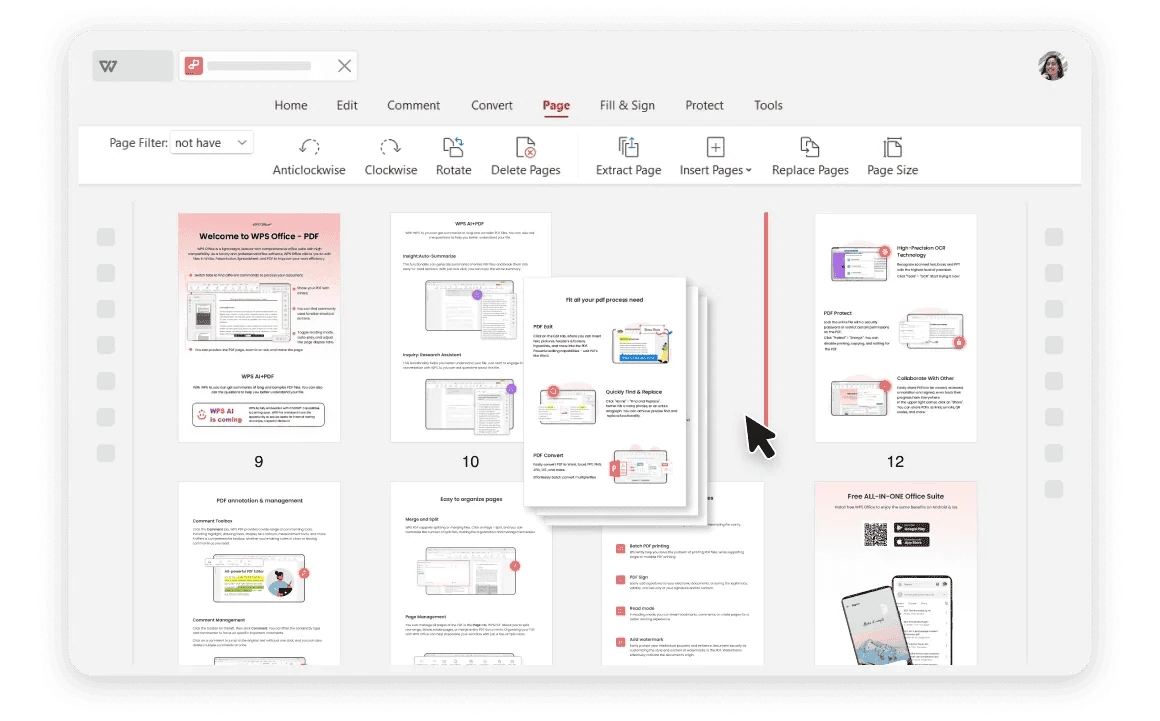
WPS Office ကို အသုံးပြုခြင်း
WPS Office ကို ထည့်သွင်းပြီးနောက် အက်ပ်အတွင်းမှ ဤအဆင့်များကို လိုက်နာပါ။ ဤဝဘ်စာမျက်နှာသည် သင့်ဖိုင်များကို တည်းဖြတ်ခြင်း သို့မဟုတ် ပြောင်းလဲခြင်း မပြုလုပ်ပါ။
ပစ်မှတ် PDF ကို ဖွင့်ပါမူရင်းမိတ္တူတစ်ခုကို သိမ်းဆည်းထားပြီး စာမျက်နှာအသစ်များ ပေါ်လာသင့်သည့်နေရာကို ခွဲခြားသတ်မှတ်ပါ။
ဤလုပ်ငန်းစဉ်အကြောင်း
ဖိုင်ကို လုပ်ဆောင်ရန်၊ အသေးစိတ်အချက်အလက်များကို ပြန်လည်သုံးသပ်ရန်နှင့် ရလဒ်ကို သင့်လျော်သော ဖော်မတ်ဖြင့် သိမ်းဆည်းရန် WPS PDF ကို အသုံးပြုပါ။
မှတ်စုများ၊ နောက်ဆက်တွဲ သို့မဟုတ် စာရွက်စာတမ်း၏ အခြားအစိတ်အပိုင်းတစ်ခုအတွက် စာမျက်နှာအလွတ်တစ်ခု ထည့်သွင်းပါ။
ပထမဖိုင်တွင် ၎င်းတို့၏ အကြောင်းအရာများကို အသစ်ပြန်လုပ်မည့်အစား ဒုတိယ PDF မှ စာမျက်နှာများကို ရွေးချယ်ပါ။
သီးခြားမိတ္တူတစ်ခုအဖြစ် မသိမ်းဆည်းမီ ပုံသေးများ၊ စာမျက်နှာအရေအတွက်နှင့် စာမျက်နှာအနေအထားတို့ကို စစ်ဆေးပါ။
WPS Office
သင်၏နေ့စဉ် ရုံးသုံးဖိုင်များကို အက်ပ်တစ်ခုတည်းတွင် အလုပ်လုပ်ပါ။ တည်းဖြတ်နိုင်သော မူရင်းဖိုင်ကို ထိန်းသိမ်းထားပြီး သင့်ပရိသတ် လိုအပ်သည့် မျှဝေသည့်ဖော်မတ်ကို ရွေးချယ်ပါ။
ဤ WPS စွမ်းဆောင်ရည်ကို လေ့လာပါအကူအညီနှင့် အချက်အလက်
ဤစာမျက်နှာသည် WPS Office ကို ဒေါင်းလုဒ်လုပ်သည်။ အင်္ဂါရပ်များသည် ပလက်ဖောင်း၊ ဗားရှင်းနှင့် အစီအစဉ်အလိုက် ကွဲပြားနိုင်သည်။
ရရှိနိုင်သော မူရင်းစာမျက်နှာ အပိုင်းအခြား ထိန်းချုပ်မှုများကို အသုံးပြုပါ၊ ထို့နောက် ရည်ရွယ်ထားသော စာမျက်နှာများသာ ထည့်သွင်းထားကြောင်း အတည်ပြုပါ။
အလိုအလျောက် အဆင်ပြေသွားမည်ဟု မယူဆပါနှင့်။ စာမျက်နှာများ ထည့်သွင်းပြီးနောက် မြင်သာသော စာမျက်နှာနံပါတ်များနှင့် လမ်းညွှန်အညွှန်းများကို သီးခြားစီ ပြန်လည်စစ်ဆေးရန် လိုအပ်နိုင်ပါသည်။
မဟုတ်ပါ။ ဤစာမျက်နှာသည် WPS Office ဒေါင်းလုဒ်ကို ပံ့ပိုးပေးပါသည်။ ဖော်ပြထားသော စာမျက်နှာထည့်သွင်းခြင်းသည် အက်ပ်ထဲတွင် သင့်ဖိုင်များကို ဖွင့်ပြီးနောက် WPS PDF တွင် ဖြစ်ပေါ်ပါသည်။
Windows သို့မဟုတ် macOS တွင် WPS သည် အက်ပ်ဒေါင်းလုဒ်ကို စတင်သည်။ Linux တွင် တပ်ဆင်ရန် အမိန့်ကို ကူးယူပါ သို့မဟုတ် ကိုယ်တိုင်တပ်ဆင်မည့် ပက်ကေ့ချ်ကို ရွေးချယ်ပါ။ iPhone၊ iPad၊ Android သို့မဟုတ် Chromebook တွင် သင့်လျော်သော အက်ပ်စတိုးသို့ ဆက်သွားပါ။ ဤစာမျက်နှာသည် သင့်ဖိုင်များကို အပ်လုဒ်လုပ်ခြင်း၊ ပြောင်းလဲခြင်း သို့မဟုတ် တည်းဖြတ်ခြင်း မပြုလုပ်ပါ။
WPS Office ဖြင့် စတင်ပါ
Windows အတွက် WPS Office ကို ရယူပါ။
PDF စာမျက်နှာ ကိရိယာများနှင့် ရပိုင်ခွင့်များသည် ဗားရှင်းနှင့် ပလက်ဖောင်းပေါ်မူတည်၍ ကွဲပြားသည်။ မူရင်းစာရွက်စာတမ်းများကို တည်းဖြတ်ရန် ခွင့်ပြုချက် လိုအပ်သည်၊ ၎င်းတို့ကို မပြောင်းလဲမီ လက်မှတ်များနှင့် ကန့်သတ်ချက်များကို ပြန်လည်စစ်ဆေးပါ။