
Adicionar espaço para novo conteúdo
Insira uma página em branco para anotações, um apêndice ou outra parte do documento.
WPS PDF
Adicione uma página em branco ou insira páginas de outro PDF com o WPS PDF. Escolha onde elas devem ficar, verifique a ordem das páginas e salve o documento atualizado.
As ferramentas de página e os direitos do PDF variam conforme a versão e a plataforma. Você precisa de permissão para editar os documentos de origem; revise assinaturas e restrições antes de alterá-los.
Veja como funciona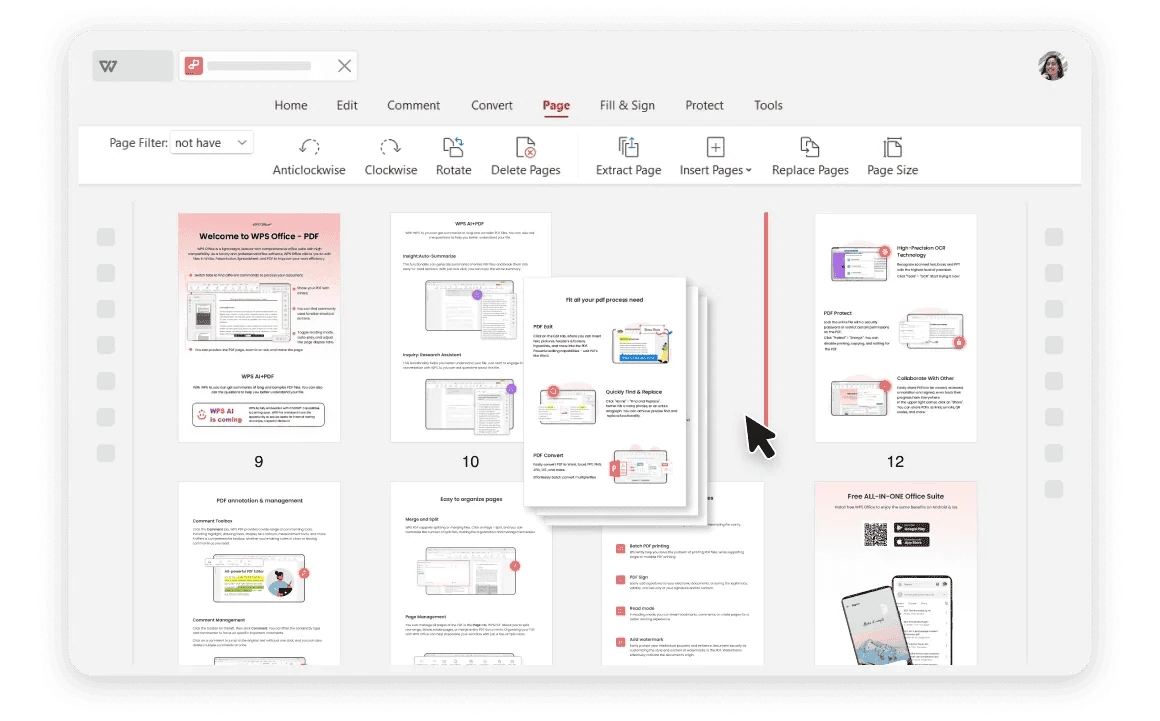
Usando o WPS Office
Instale o WPS Office e siga estas etapas no aplicativo. Esta página da web não edita nem converte seus arquivos.
Abra o PDF de destinoMantenha uma cópia original e identifique o ponto onde as novas páginas devem ser inseridas.
Sobre este fluxo de trabalho
Use WPS PDF para trabalhar no arquivo, revisar os detalhes e salvar o resultado em um formato adequado.
Insira uma página em branco para anotações, um apêndice ou outra parte do documento.
Escolha páginas de um segundo PDF em vez de recriar o conteúdo delas no primeiro arquivo.
Verifique as miniaturas, a contagem de páginas e a orientação antes de salvar uma cópia separada.
WPS Office
Trabalhe com seus arquivos de escritório do dia a dia em um único aplicativo. Mantenha um arquivo de origem editável e escolha o formato de compartilhamento que seu público precisa.
Explore este recurso do WPSAjuda e informações
Esta página baixa o WPS Office. Os recursos variam de acordo com a plataforma, a versão e o plano.
Use os controles disponíveis de intervalo de páginas de origem e confirme se apenas as páginas desejadas foram inseridas.
Não presuma que isso acontecerá. Números de página visíveis e rótulos de navegação podem precisar de uma revisão separada após a inserção das páginas.
Não. Esta página oferece o download do WPS Office. A inserção de páginas descrita é feita no WPS PDF depois de abrir seus arquivos no aplicativo.
No Windows ou macOS, o WPS inicia o download do aplicativo. No Linux, copie o comando de instalação ou escolha um pacote manual. No iPhone, iPad, Android ou Chromebook, prossiga para a loja de aplicativos correspondente. Esta página não envia, converte ou edita seus arquivos.
Comece com o WPS Office
Obtenha o WPS Office para Windows.
As ferramentas de página e os direitos do PDF variam conforme a versão e a plataforma. Você precisa de permissão para editar os documentos de origem; revise assinaturas e restrições antes de alterá-los.