
Lägg till utrymme för nytt innehåll
Infoga en tom sida för anteckningar, en bilaga eller en annan del av dokumentet.
WPS PDF
Lägg till en tom sida eller infoga sidor från en annan PDF med WPS PDF. Välj var de hör hemma, kontrollera sidordningen och spara ett uppdaterat dokument.
Sidverktyg och behörigheter för PDF varierar beroende på version och plattform. Du behöver behörighet för att redigera källdokumenten; granska signaturer och begränsningar innan du ändrar dem.
Se hur det fungerar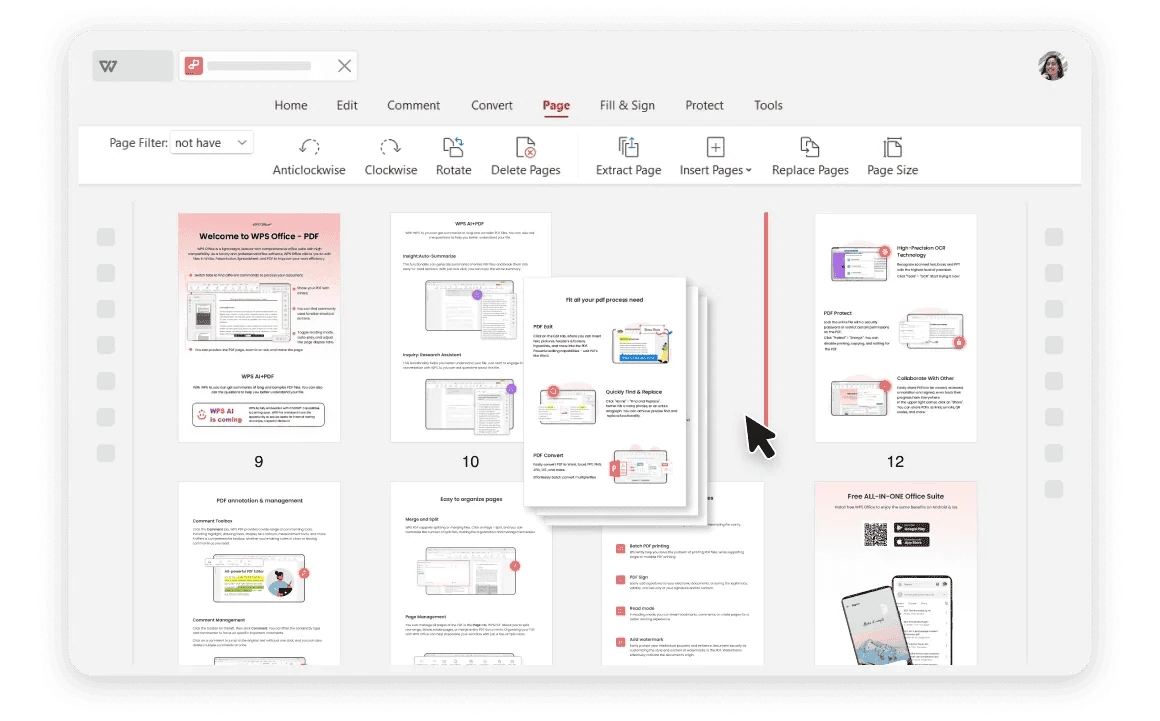
Använda WPS Office
Installera WPS Office och följ sedan dessa steg i appen. Den här webbsidan redigerar eller konverterar inte dina filer.
Öppna mål-PDFBehåll en originalkopia och identifiera punkten där de nya sidorna ska visas.
Om det här arbetsflödet
Använd WPS PDF för att arbeta med filen, granska informationen och spara resultatet i ett lämpligt format.
Infoga en tom sida för anteckningar, en bilaga eller en annan del av dokumentet.
Välj sidor från en andra PDF i stället för att återskapa deras innehåll i den första filen.
Kontrollera miniatyrbilderna, sidantalet och orienteringen innan du sparar en separat kopia.
WPS Office
Arbeta med dina vanliga kontorsfiler i en och samma app. Behåll en redigerbar källfil och välj det delningsformat din publik behöver.
Utforska denna WPS-funktionHjälp och information
Den här sidan laddar ner WPS Office. Funktionerna varierar beroende på plattform, version och abonnemang.
Använd de tillgängliga reglagen för källsidintervall och bekräfta sedan att endast de avsedda sidorna infogades.
Utgå inte från att de gör det. Synliga sidnummer och navigeringsetiketter kan behöva granskas separat efter att sidor har infogats.
Nej. Den här sidan tillhandahåller nedladdningen av WPS Office. Den beskrivna sidinfogningen sker i WPS PDF efter att du har öppnat dina filer i appen.
På Windows eller macOS startar WPS appnedladdningen. På Linux kopierar du installationskommandot eller väljer ett manuellt paket. På iPhone, iPad, Android eller Chromebook fortsätter du till respektive appbutik. Den här sidan laddar inte upp, konverterar eller redigerar dina filer.
Börja med WPS Office
Skaffa WPS Office för Windows.
Sidverktyg och behörigheter för PDF varierar beroende på version och plattform. Du behöver behörighet för att redigera källdokumenten; granska signaturer och begränsningar innan du ändrar dem.