
Ongeza nafasi kwa ajili ya maudhui mapya
Weka ukurasa mtupu kwa ajili ya madokezo, kiambatisho au sehemu nyingine ya hati.
WPS PDF
Ongeza ukurasa mtupu au weka kurasa kutoka PDF nyingine ukitumia WPS PDF. Chagua mahali zinapostahili kuwa, kagua mpangilio wa kurasa na uhifadhi waraka uliosasishwa.
Zana za kurasa za PDF na haki za matumizi hutofautiana kulingana na toleo na jukwaa. Unahitaji ruhusa ili kuhariri hati chanzi; kagua sahihi na vikwazo kabla ya kuzibadilisha.
Ona jinsi inavyofanya kazi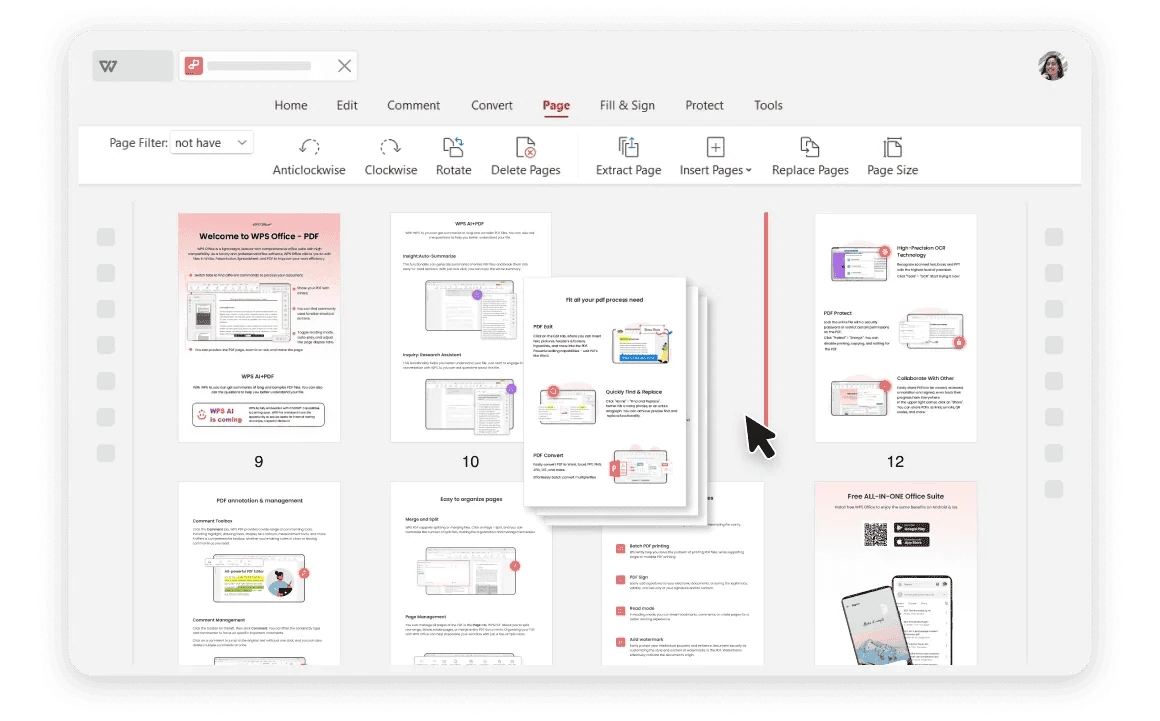
Kutumia WPS Office
Sakinisha WPS Office, kisha ufuate hatua hizi kwenye programu. Ukurasa huu wa wavuti hauhariri au kubadilisha faili zako.
Fungua PDF lengwaHifadhi nakala asili na ubainishe sehemu ambapo kurasa mpya zinapaswa kuonekana.
Kuhusu mtiririko huu wa kazi
Tumia WPS PDF kufanya kazi kwenye faili, kagua maelezo na uhifadhi matokeo katika muundo unaofaa.
Weka ukurasa mtupu kwa ajili ya madokezo, kiambatisho au sehemu nyingine ya hati.
Chagua kurasa kutoka kwa PDF ya pili badala ya kuunda upya maudhui yake katika faili ya kwanza.
Kagua vijipicha, idadi ya kurasa na mwelekeo kabla ya kuhifadhi nakala tofauti.
WPS Office
Fanya kazi na faili zako za ofisi za kila siku katika programu moja. Weka faili chanzo inayoweza kuhaririwa na uchague muundo wa kushiriki ambao hadhira yako inahitaji.
Chunguza uwezo huu wa WPSMsaada na habari
Ukurasa huu unapakua WPS Office. Vipengele hutofautiana kulingana na jukwaa, toleo na mpango.
Tumia vidhibiti vya masafa ya kurasa za chanzo vinavyopatikana, kisha uthibitishe kuwa ni kurasa zilizokusudiwa pekee ndizo zilizowekwa.
Usidhani kwamba zitabadilika. Nambari za kurasa zinazoonekana na lebo za usogezaji zinaweza kuhitaji ukaguzi tofauti baada ya kurasa kuingizwa.
Hapana. Ukurasa huu hutoa upakuaji wa WPS Office. Uingizaji wa kurasa ulioelezewa unafanyika ndani ya WPS PDF baada ya kufungua faili zako kwenye programu.
Kwenye Windows au macOS, WPS huanzisha upakuaji wa programu. Kwenye Linux, nakili amri ya usakinishaji au chagua kifurushi cha mwongozo. Kwenye iPhone, iPad, Android au Chromebook, endelea kwenye duka la programu linalofaa. Ukurasa huu haupakii, haubadili au kuhariri faili zako.
Anza na WPS Office
Pata WPS Office kwa ajili ya Windows.
Zana za kurasa za PDF na haki za matumizi hutofautiana kulingana na toleo na jukwaa. Unahitaji ruhusa ili kuhariri hati chanzi; kagua sahihi na vikwazo kabla ya kuzibadilisha.