
Kula da daidaiton adireshi
Yi amfani da tsari guda na fagen kowane mai karɓa.
Fayil na asali da za a iya gyarawa
Fara da ainihin DOCX na alamomin adireshin da za a iya gyarawa, sannan yi amfani da WPS Writer don keɓance rubutun, daidaita tsarin kuma adana kwafin da za a raba.
Ya haɗa da fayil ɗin DOCX na asali kyauta. Samuwar WPS AI da fasalolin ci-gaba ta bambanta da tsari, yanki da na’ura.
Duba yadda yake aiki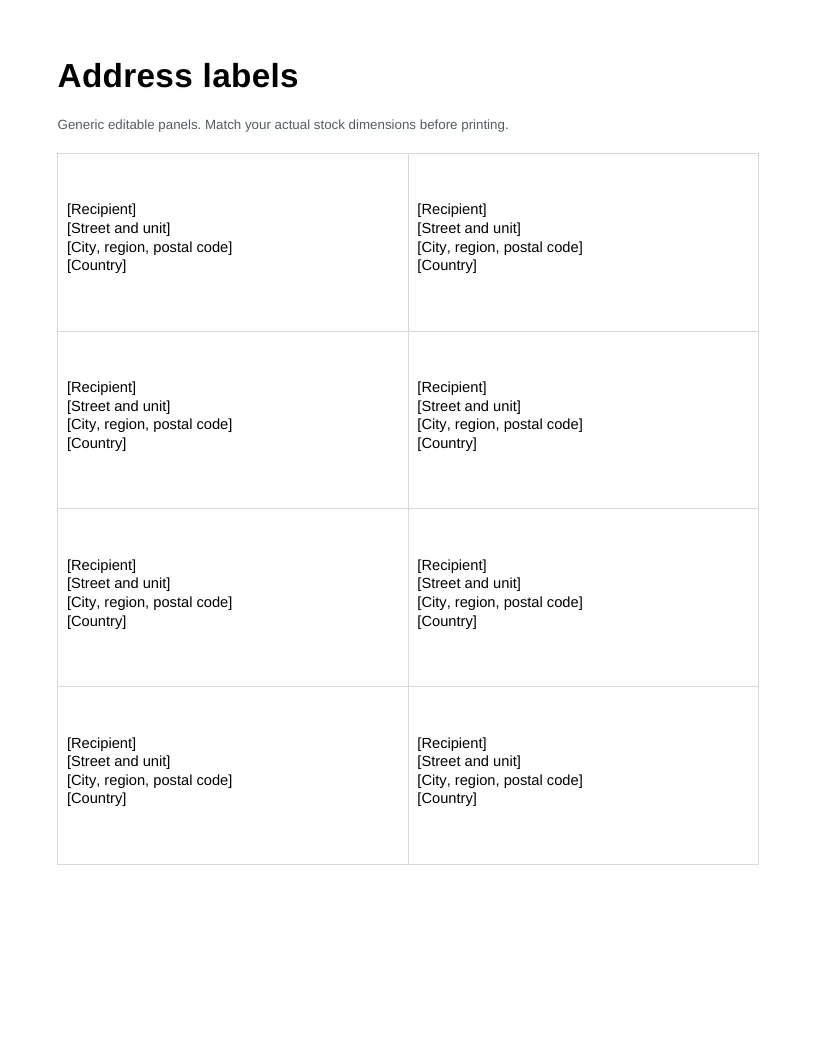
Bincika tushen farko da hanyoyin aiki masu alaƙa. Kowane fayil yana zama mai yiwuwar gyarawa a cikin WPS Office.
Fayil na asali da za a iya gyarawa
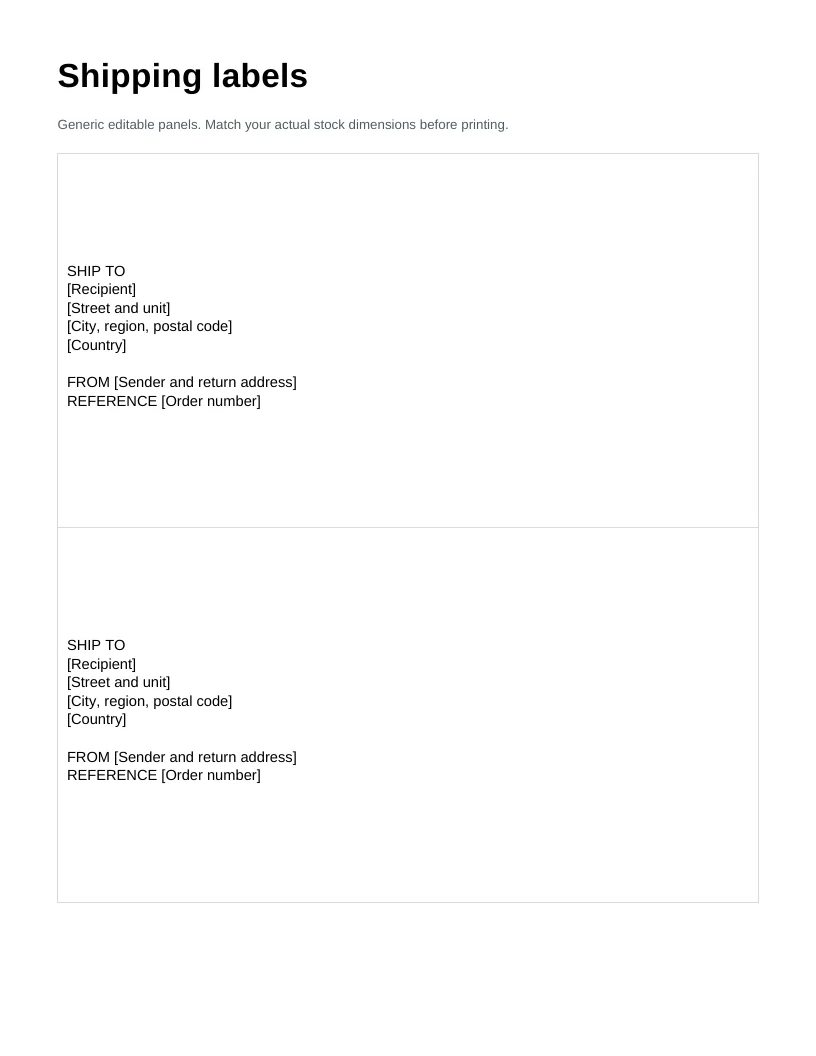
Asalin farkon alamar adireshin tare da rubutu mai yiwuwa a gyara da sassan da suka shafi aiki.
Wannan samfurin da za a iya gyarawa yana cikin Turanci. Buɗe shi a WPS Office kuma maye gurbin abubuwan misali da naka. Fayil ɗin farawa yana da banbanci da saukar da manhajar WPS.
Game da wannan tsari
Yi amfani da WPS Writer don yin aiki a kan fayil ɗin, duba bayanan kuma ajiye sakamakon a cikin tsari mai dacewa.
Yi amfani da tsari guda na fagen kowane mai karɓa.
Gyara sunaye da bayanan gidan waya azaman rubutu.
Bincika girmobin alamomi tare da gwajin takarda mai sauƙi.
Amfani da WPS Office
Shigar da WPS Office, sannan bi waɗannan matakan a cikin manhajar. Wannan shafin yanar gizon baya gyara ko jujjuya fayilolin ku.
Zazzage DOCX na alamomin adireshin a ƙasa kuma buɗe shi a cikin WPS Writer. Ajiye wani kwafin aiki daban.
Keɓance suna, titi, lambar gidan waya. Tabbatar da adireshi kuma maye gurbin fannonin da ke cikin baka.
Tabbatar da adireshi; daidaita girmobin alamomin; gwada daidaitawa akan takarda mai sauƙi. Ajiye DOCX da za a iya gyarawa, sannan fitar da PDF ko buga lokacin da aka shirya.
WPS Office
Yi aiki tare da fayilolin ofishin ku na yau da kullum a cikin manhaja guda. Riƙe fayil mai tushe wanda za a iya gyarawa kuma zaɓi tsarin rabawa da masu sauraron ku ke buƙata.
Bincika wannan ikon na WPSTaimako da bayani
Wannan shafin yana sauke WPS Office. Siffofi suna bambanta ta dandamali, sigar da shiri.
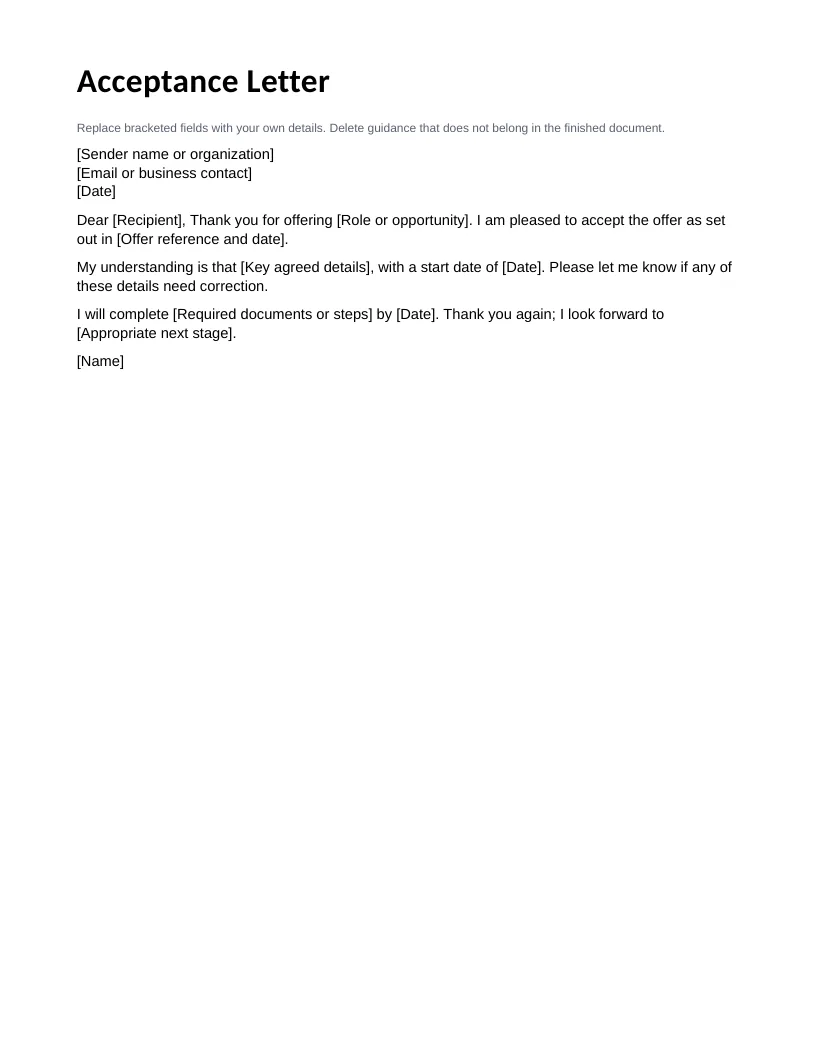
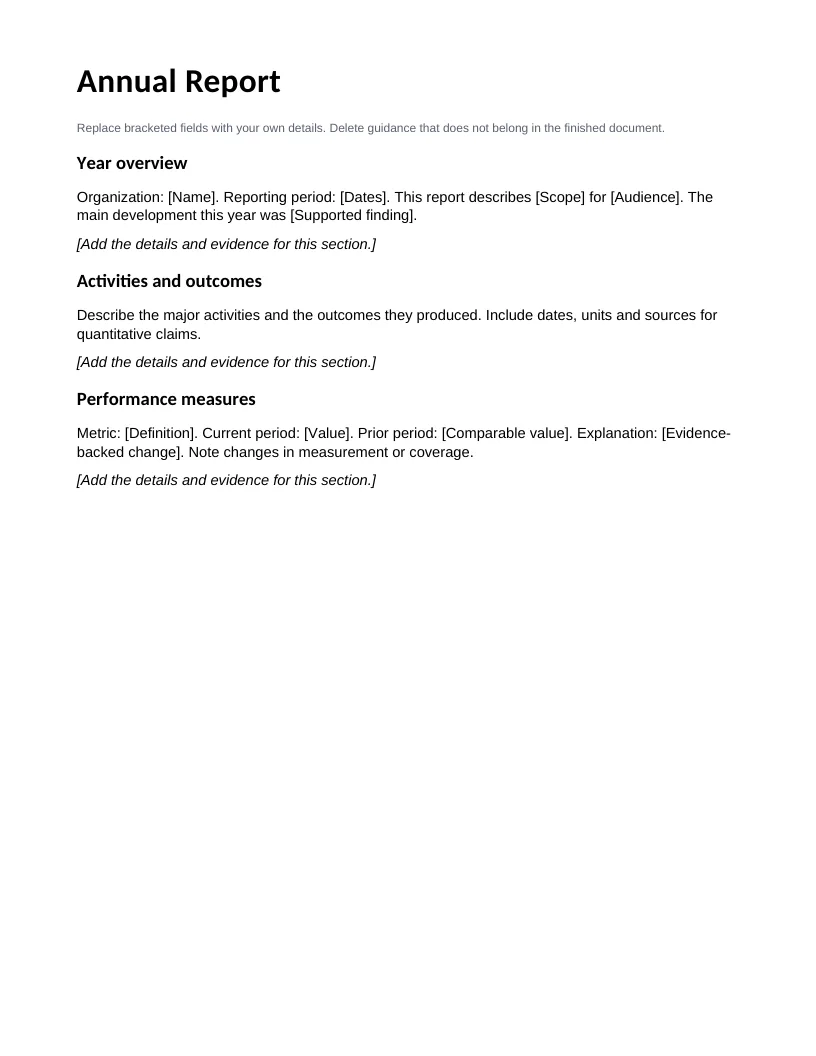
Asalin DOCX ya haɗa da alama ta daya, alama ta biyu, alama ta uku. Rubutunsa da tsarin sa sun kasance mai yiwuwa a gyara; yana daban da mai sakawa na WPS.
Ee. WPS Writer yana goyan bayan gyaran DOCX. Zazzage abin farawa kuma buɗe shi a cikin Writer. Gyaran takaddun asali na iya yin aiki ba tare da intanet ba; fasalolin gajimare da AI suna buƙatar intanet kuma suna iya samun iyakokin shiri.
Tabbatar da adireshi; daidaita girmobin alamomin; gwada daidaitawa akan takarda mai sauƙi. Tsarin gama-gari bai dace da wani takamaiman mai ƙera alama ko lambar kaya ba.
A Windows ko macOS, WPS tana fara saukar da manhajar. A Linux, kwafi umarnin shigarwa ko zaɓi kunshin hannu. A iPhone, iPad, Android ko Chromebook, ci gaba zuwa kantin sayar da manhaja mai dacewa. Wannan shafin baya loda, jujjuya ko gyara fayilolin ku.
Fara da WPS Office
Samu WPS Office don Windows.
Ya haɗa da fayil ɗin DOCX na asali kyauta. Samuwar WPS AI da fasalolin ci-gaba ta bambanta da tsari, yanki da na’ura.