
ရှင်းတမ်း အခြေအနေ
အစီရင်ခံတင်ပြသည့် အမြင်နှင့် ကာလကို လိုင်းတစ်ခုစီနှင့်အတူ ထားပါ။
မူရင်းတည်းဖြတ်နိုင်သော ဖိုင်
ရင်းမြစ်ကိုးကားချက်များပါရှိသော ဝင်ငွေရှင်းတမ်း၊ လက်ကျန်ရှင်းတမ်းနှင့် ငွေသားစီးဆင်းမှု ခေါင်းစဉ်များကို စုဆောင်းရန် ဖွဲ့စည်းထားသော လုပ်ငန်းစာအုပ်ကို အသုံးပြုပါ။ သင်၏ အစီရင်ခံတင်ပြမှု လိုအပ်ချက်များနှင့် ကိုက်ညီအောင် ပြုပြင်မွမ်းမံမီ WPS Spreadsheets တွင် မူရင်း ဥပမာကို တည်းဖြတ်ပါ။ ဥပမာကို လုပ်ဆောင်ရန် မူရင်း တည်းဖြတ်နိုင်သော စတင်သူဖိုင်ကို ဒေါင်းလုဒ်လုပ်ပါ။
မူရင်း အင်္ဂလိပ် XLSX စတင်သူဖိုင် ပါဝင်သည်။ WPS Spreadsheets တွင် တည်းဖြတ်ပါ။ အဆင့်မြင့် အင်္ဂါရပ်များသည် ဗားရှင်းနှင့် ပလပ်ဖောင်းအပေါ် မူတည်ပြီး ကွဲပြားသည်။
မည်ကဲ့သို့ လုပ်ဆောင်သည်ကို ကြည့်ပါ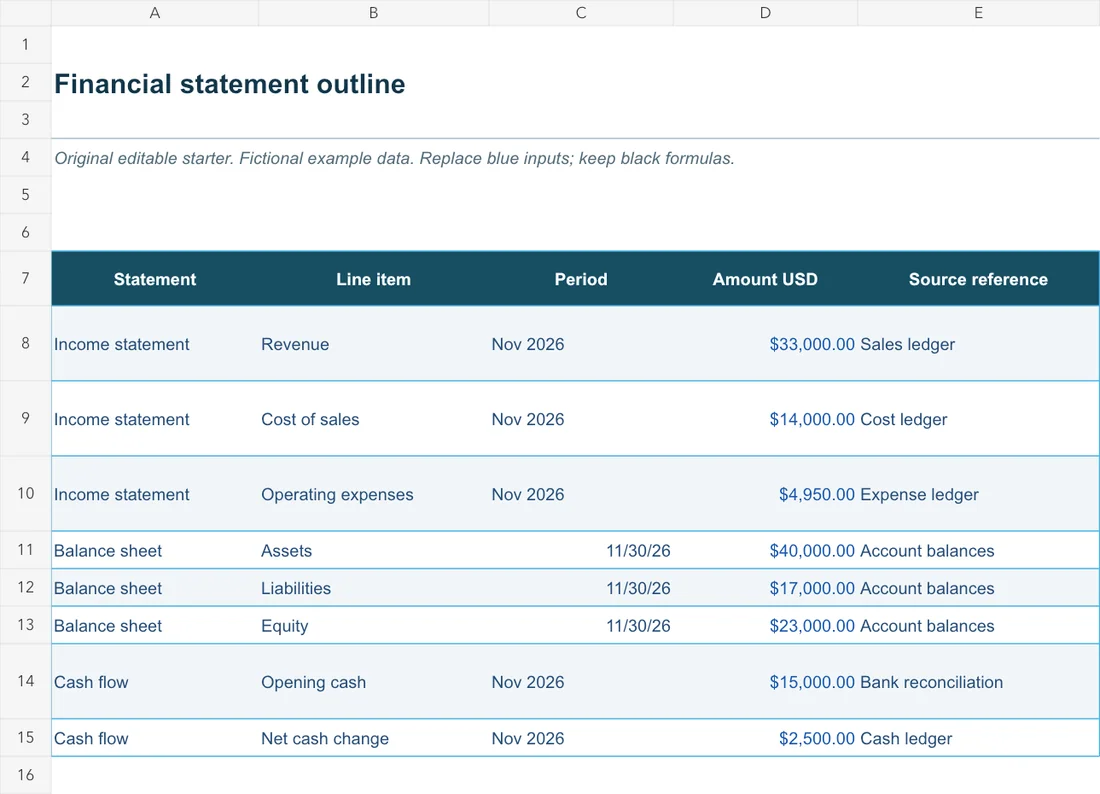
မူရင်းတည်းဖြတ်နိုင်သော ဖိုင်
လုပ်ငန်းတာဝန် ညွှန်ကြားချက်များနှင့် တည်းဖြတ်နိုင်သော ထည့်သွင်းမှုများပါရှိသော မူရင်း ငွေကြေးဆိုင်ရာ ထုတ်ပြန်ချက် ပုံစံဥပမာ။
ဤတည်းဖြတ်နိုင်သော နမူနာသည် အင်္ဂလိပ်လို ဖြစ်သည်။ ၎င်းကို WPS Office တွင်ဖွင့်ပြီး ဥပမာပါ အကြောင်းအရာကို သင်၏ကိုယ်ပိုင်အကြောင်းအရာဖြင့် အစားထိုးပါ။ စတင်သည့်ဖိုင်သည် WPS အက်ပ် ဒေါင်းလုဒ်နှင့် သီးခြားဖြစ်သည်။
ဤလုပ်ငန်းစဉ်အကြောင်း
ဖိုင်ကို လုပ်ဆောင်ရန်၊ အသေးစိတ်အချက်အလက်များကို ပြန်လည်သုံးသပ်ရန်နှင့် ရလဒ်ကို သင့်လျော်သော ဖော်မတ်ဖြင့် သိမ်းဆည်းရန် WPS Spreadsheets ကို အသုံးပြုပါ။
အစီရင်ခံတင်ပြသည့် အမြင်နှင့် ကာလကို လိုင်းတစ်ခုစီနှင့်အတူ ထားပါ။
ငွေပမာဏများကို အထောက်အထားပြုသည့် မှတ်တမ်းများဆီသို့ ခြေရာခံစစ်ဆေးပါ။
ပြည့်စုံသော အစီရင်ခံစာတစ်ခု မတည်ဆောက်မီ ရှင်းလင်းသော ခေါင်းစဉ်များကို အသုံးပြုပါ။
WPS Office ကို အသုံးပြုခြင်း
WPS Office ကို ထည့်သွင်းပြီးနောက် အက်ပ်အတွင်းမှ ဤအဆင့်များကို လိုက်နာပါ။ ဤဝဘ်စာမျက်နှာသည် သင့်ဖိုင်များကို တည်းဖြတ်ခြင်း သို့မဟုတ် ပြောင်းလဲခြင်း မပြုလုပ်ပါ။
ကာလ၊ ငွေကြေးနှင့် စာရင်းကိုင် အခြေခံတို့ကို ဖော်ပြပါ။
ရှင်းတမ်း အမျိုးအစားများကို သီးခြားစီထားပါ။
စာရင်းကိုင်မှတ်တမ်းများနှင့် ပြန်လည်ညှိနှိုင်းပြီး လိုအပ်သော ဖော်ပြချက်များကို ထည့်ပါ။
WPS Office
သင်၏နေ့စဉ် ရုံးသုံးဖိုင်များကို အက်ပ်တစ်ခုတည်းတွင် အလုပ်လုပ်ပါ။ တည်းဖြတ်နိုင်သော မူရင်းဖိုင်ကို ထိန်းသိမ်းထားပြီး သင့်ပရိသတ် လိုအပ်သည့် မျှဝေသည့်ဖော်မတ်ကို ရွေးချယ်ပါ။
ဤ WPS စွမ်းဆောင်ရည်ကို လေ့လာပါအကူအညီနှင့် အချက်အလက်
ဤစာမျက်နှာသည် WPS Office ကို ဒေါင်းလုဒ်လုပ်သည်။ အင်္ဂါရပ်များသည် ပလက်ဖောင်း၊ ဗားရှင်းနှင့် အစီအစဉ်အလိုက် ကွဲပြားနိုင်သည်။
ဤသည်မှာ ပြည့်စုံသော ဥပဒေအရ ဘဏ္ဍာရေးအစီရင်ခံစာ မဟုတ်ဘဲ ကျစ်လစ်သိပ်သည်းသော ရှင်းတမ်း-ထည့်သွင်းမှု အကျဉ်းချုပ်တစ်ခု ဖြစ်ပါသည်။
ဖော်ပြချက်၊ စာရင်းအချက်အလက်၊ ကာလ၊ ပမာဏ usd၊ ရင်းမြစ်ကိုးကားချက်၊ စိတ်ကူးယဉ်မှတ်တမ်းများနှင့် လုပ်ငန်းတာဝန် ညွှန်ကြားချက်များပါရှိသော မူရင်း XLSX ဥပမာ။ နမူနာထည့်သွင်းမှုများကို သင်၏ကိုယ်ပိုင် အတည်ပြုထားသော အချက်အလက်များဖြင့် အစားထိုးပါ။
ဒေါင်းလုဒ်လုပ်ထားသောဖိုင်ကို WPS Spreadsheets တွင် ဖွင့်ပါ။ ဤစာမျက်နှာသည် သင့် workbook ကို အပ်လုဒ်လုပ်ခြင်း သို့မဟုတ် လုပ်ဆောင်ခြင်း မပြုပါ။ မူရင်းမိတ္တူကို သိမ်းထားပါ၊ ဖော်မြူလာများကို စစ်ဆေးပါ၊ ပြန်လည်သုံးသပ်ထားသော ရလဒ်ကို သင့်လုပ်ငန်းခွင်လိုအပ်သော ဖိုင်အမျိုးအစားဖြင့် သိမ်းဆည်းပါ။
Windows သို့မဟုတ် macOS တွင် WPS သည် အက်ပ်ဒေါင်းလုဒ်ကို စတင်သည်။ Linux တွင် တပ်ဆင်ရန် အမိန့်ကို ကူးယူပါ သို့မဟုတ် ကိုယ်တိုင်တပ်ဆင်မည့် ပက်ကေ့ချ်ကို ရွေးချယ်ပါ။ iPhone၊ iPad၊ Android သို့မဟုတ် Chromebook တွင် သင့်လျော်သော အက်ပ်စတိုးသို့ ဆက်သွားပါ။ ဤစာမျက်နှာသည် သင့်ဖိုင်များကို အပ်လုဒ်လုပ်ခြင်း၊ ပြောင်းလဲခြင်း သို့မဟုတ် တည်းဖြတ်ခြင်း မပြုလုပ်ပါ။
WPS Office ဖြင့် စတင်ပါ
Windows အတွက် WPS Office ကို ရယူပါ။
မူရင်း အင်္ဂလိပ် XLSX စတင်သူဖိုင် ပါဝင်သည်။ WPS Spreadsheets တွင် တည်းဖြတ်ပါ။ အဆင့်မြင့် အင်္ဂါရပ်များသည် ဗားရှင်းနှင့် ပလပ်ဖောင်းအပေါ် မူတည်ပြီး ကွဲပြားသည်။