
إعادة استخدام شريحة منتهية
ضع صورة شريحة داخل تقرير أو رسالة حيث قد يكون العرض التقديمي القابل للتعديل مرهقاً.
WPS Office
قم بتصدير شرائح محددة من WPS Presentation كصور للمستندات أو الرسائل أو العروض المرئية. احتفظ بملف PPTX عندما تحتاج إلى تعديل التصميم مرة أخرى.
تختلف خيارات تصدير الصور حسب منصة WPS والإصدار. لا تنجو الحركات والرسوم المتحركة والأصوات والكائنات القابلة للتعديل عند التصدير إلى JPG.
تعرف على طريقة العمل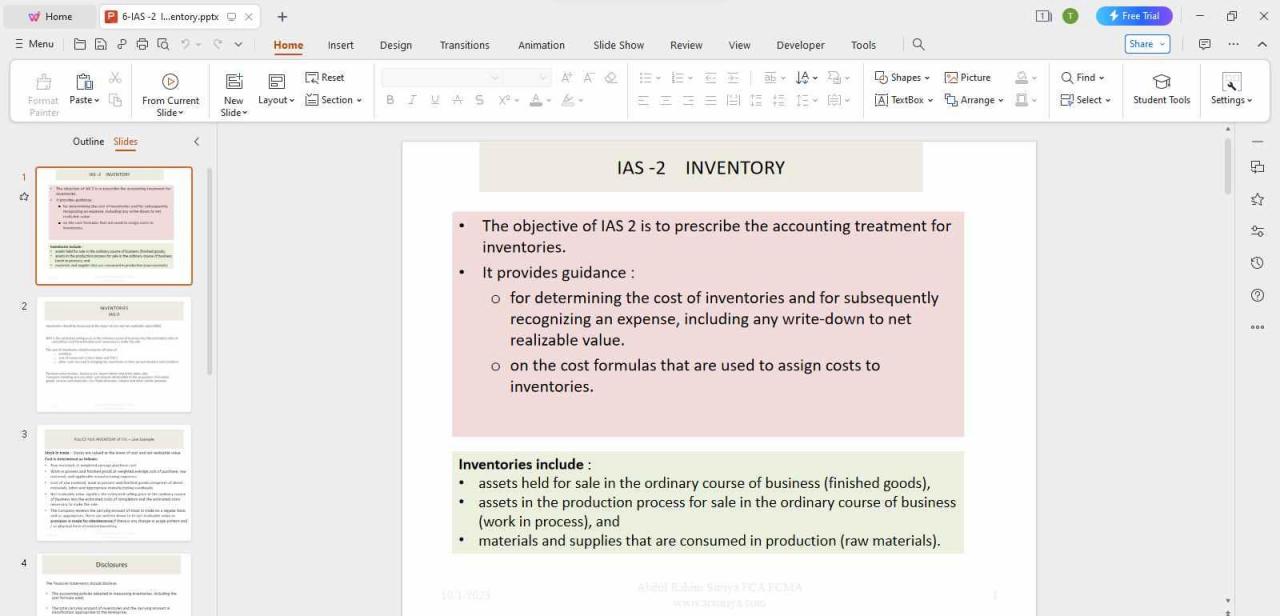
حول مسار العمل هذا
استخدم WPS Office للعمل على الملف، ومراجعة التفاصيل، وحفظ النتيجة بتنسيق مناسب.
ضع صورة شريحة داخل تقرير أو رسالة حيث قد يكون العرض التقديمي القابل للتعديل مرهقاً.
راجع الخطوط الصغيرة وتسميات المخططات بالحجم الذي سيراها جمهورك به.
احفظ مصدر العرض التقديمي بشكل منفصل لأن صيغة JPG تحول النص والأشكال إلى بكسلات مسطحة.
استخدام WPS Office
قم بتثبيت WPS Office، ثم اتبع هذه الخطوات داخل التطبيق. لا تقوم هذه الصفحة بتحرير أو تحويل ملفاتك.
فتح العرض التقديميقم بتثبيت WPS Office وافتح ملف PPT أو PPTX في Presentation.
WPS Office
العمل مع ملفات المكتب اليومية في تطبيق واحد. احتفظ بملف مصدر قابل للتعديل واختر تنسيق المشاركة الذي يحتاجه جمهورك.
استكشف ميزة WPS هذهالمساعدة والمعلومات
تقوم هذه الصفحة بتنزيل WPS Office. تختلف الميزات حسب النظام الأساسي والإصدار والخطة.
لا. ملف JPG هو صورة ثابتة. احتفظ بالعرض التقديمي إذا كنت بحاجة إلى الانتقالات أو الصوت أو الرسوم المتحركة.
ليس من خلال تصدير الصور العادي. احتفظ بملف PPTX الأصلي لتعديل النصوص والأشكال.
تشرح هذه الصفحة سير العمل وتقوم بتنزيل WPS Office. افتح ملفك في التطبيق المثبت لإجراء المهمة. قد تختلف الميزات وأسماء القوائم حسب المنصة والنسخة.
على نظام التشغيل Windows أو macOS، يبدأ WPS في تنزيل التطبيق. على نظام Linux، انسخ أمر التثبيت أو اختر حزمة يدوية. على أجهزة iPhone أو iPad أو Android أو Chromebook، تابع إلى متجر التطبيقات المناسب. لا تقوم هذه الصفحة بتحميل أو تحويل أو تحرير ملفاتك.
ابدأ مع WPS Office
احصل على WPS Office لنظام Windows.
تختلف خيارات تصدير الصور حسب منصة WPS والإصدار. لا تنجو الحركات والرسوم المتحركة والأصوات والكائنات القابلة للتعديل عند التصدير إلى JPG.