
שימוש חוזר בשקופית מוכנה
שבצו תמונת שקופית בתוך דוח או הודעה במקום שבו מצגת ניתנת לעריכה תהיה מסורבלת.
WPS Office
ייצאו שקופיות נבחרות מתוך WPS Presentation כתמונות עבור מסמכים, הודעות או תצוגות מקדימות חזותיות. שמרו את קובץ ה-PPTX כאשר תצטרכו לערוך את העיצוב מחדש.
אפשרויות ייצוא התמונות משתנות בהתאם לפלטפורמה ולגרסה של WPS. הנפשות, אודיו ואובייקטים הניתנים לעריכה אינם נשמרים בייצוא ל-JPG.
ראה איך זה עובד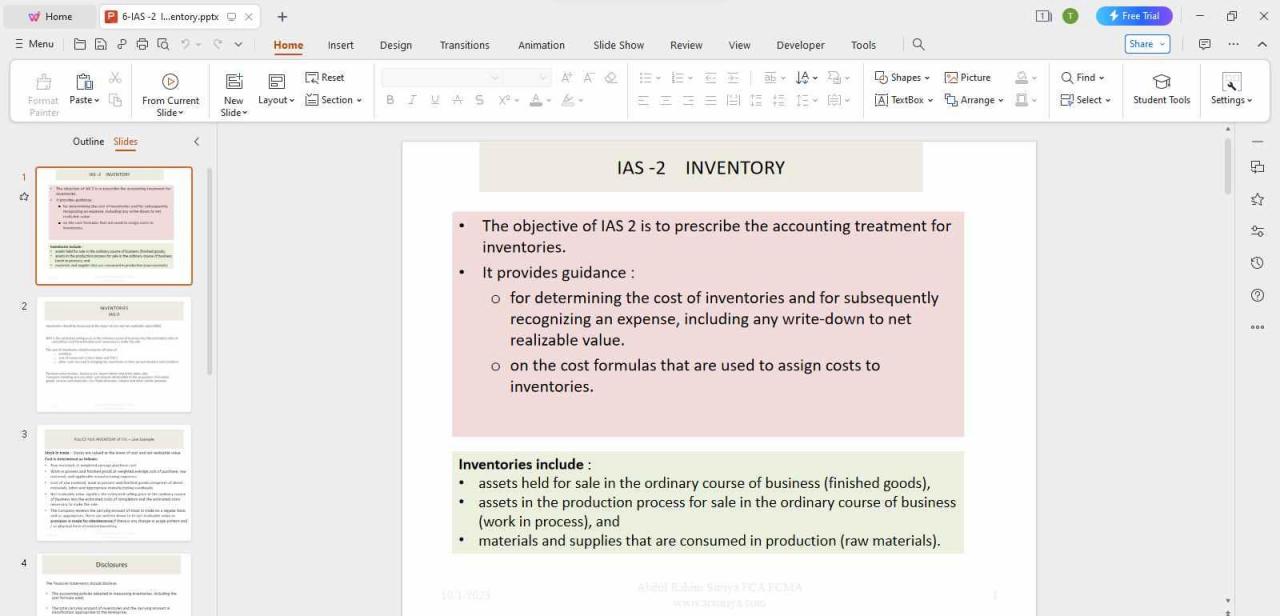
אודות תהליך עבודה זה
השתמש ב-WPS Office כדי לעבוד על הקובץ, לבדוק את הפרטים ולשמור את התוצאה בפורמט מתאים.
שבצו תמונת שקופית בתוך דוח או הודעה במקום שבו מצגת ניתנת לעריכה תהיה מסורבלת.
בדקו טקסט קטן ותוויות תרשים בגודל שבו הקהל שלכם יראה אותם.
שמרו את מקור המצגת בנפרד מכיוון שקובץ JPG ממצע טקסט וצורות לפיקסלים.
שימוש ב-WPS Office
התקן את WPS Office ולאחר מכן פעל לפי שלבים אלו באפליקציה. דף אינטרנט זה אינו עורך או ממיר את הקבצים שלך.
פתיחת המצגתהתקינו את WPS Office ופתחו את קובץ ה-PPT או ה-PPTX ב-Presentation.
WPS Office
עבוד עם קבצי המשרד היומיומיים שלך באפליקציה אחת. שמור קובץ מקור הניתן לעריכה ובחר את פורמט השיתוף שהקהל שלך צריך.
חקור יכולת זו של WPSעזרה ומידע
דף זה מוריד את WPS Office. התכונות משתנות בהתאם לפלטפורמה, לגרסה ולתוכנית.
לא. קובץ JPG הוא תמונה סטטית. יש לשמור את המצגת אם נדרשים מעברים, אודיו או הנפשה.
לא באמצעות ייצוא תמונות רגיל. יש לשמור על קובץ ה-PPTX המקורי לצורך עריכת טקסט וצורות.
דף זה מסביר את זרימת העבודה ומוריד את WPS Office. פתח את הקובץ שלך באפליקציה המותקנת כדי לצעד את המשימה. תכונות ושמות תפריטים עשויים להשתנות בהתאם לפלטפורמה ולגרסה.
ב-Windows או macOS, WPS מתחילה את הורדת האפליקציה. ב-Linux, העתק את פקודת ההתקנה או בחר חבילה ידנית. ב-iPhone, iPad, Android או Chromebook, המשך לחנות האפליקציות המתאימה. דף זה אינו מעלה, ממיר או עורך את הקבצים שלך.
התחל עם WPS Office
קבל את WPS Office עבור Windows.
אפשרויות ייצוא התמונות משתנות בהתאם לפלטפורמה ולגרסה של WPS. הנפשות, אודיו ואובייקטים הניתנים לעריכה אינם נשמרים בייצוא ל-JPG.