
Повторное использование готового слайда
Вставьте изображение слайда в отчет или сообщение там, где редактируемая презентация была бы неуместна.
WPS Office
Экспортируйте выбранные слайды из WPS Presentation в виде изображений для документов, сообщений или визуального превью. Сохраняйте файл PPTX, если потребуется снова изменить дизайн.
Параметры экспорта изображений различаются в зависимости от платформы и версии WPS. Анимация, аудио и редактируемые объекты не сохраняются при экспорте в JPG.
Посмотреть, как это работает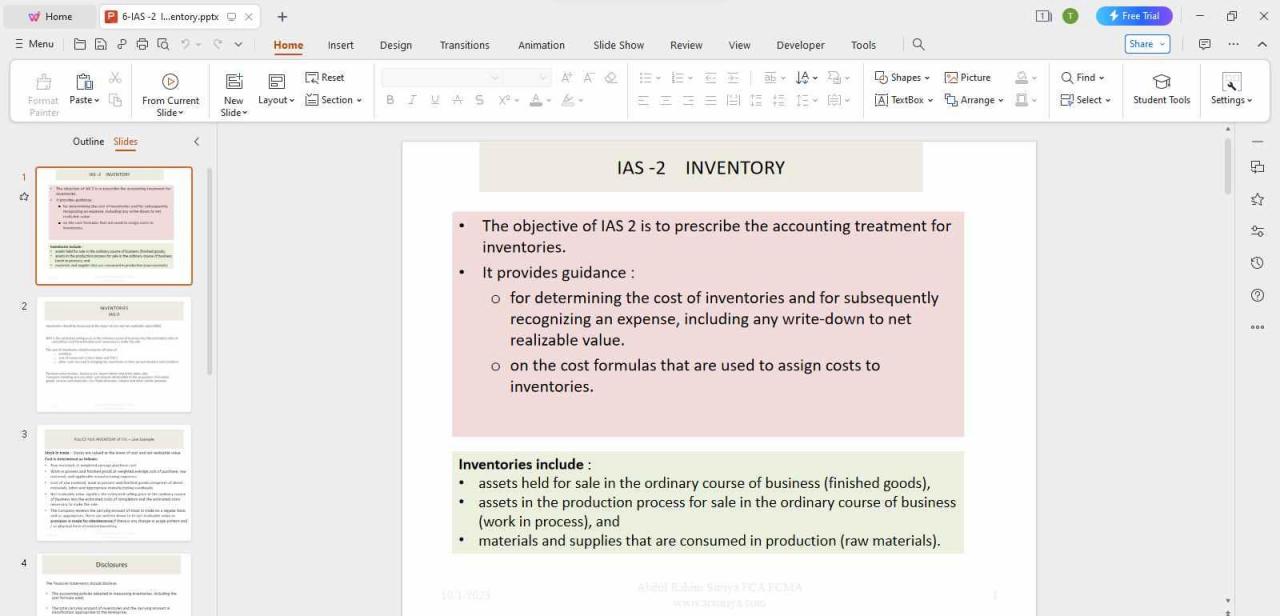
Об этом рабочем процессе
Используйте WPS Office для работы с файлом, проверки деталей и сохранения результата в подходящем формате.
Вставьте изображение слайда в отчет или сообщение там, где редактируемая презентация была бы неуместна.
Оцените мелкий шрифт и подписи на диаграммах в том размере, в котором их увидит аудитория.
Сохраняйте исходную презентацию отдельно, поскольку формат JPG преобразует текст и фигуры в плоские пиксели.
Использование WPS Office
Установите WPS Office, а затем выполните следующие действия в приложении. Эта веб-страница не редактирует и не конвертирует ваши файлы.
Открытие презентацииУстановите WPS Office и откройте файл PPT или PPTX в Presentation.
WPS Office
Работайте с повседневными офисными файлами в одном приложении. Сохраняйте редактируемый исходный файл и выбирайте формат для шаринга, необходимый вашей аудитории.
Изучить эту функцию WPSСправка и информация
На этой странице загружается WPS Office. Функции зависят от платформы, версии и плана.
Нет. JPG — это статичное изображение. Сохраните презентацию, если вам нужны переходы, аудио или анимация.
Не с помощью обычного экспорта изображений. Сохраните исходный PPTX для редактирования текста и фигур.
На этой странице описан рабочий процесс и загрузка WPS Office. Откройте файл в установленном приложении для выполнения задачи. Функции и названия меню могут различаться в зависимости от платформы и версии.
В Windows или macOS WPS начинает загрузку приложения. В Linux скопируйте команду установки или выберите пакет для ручной установки. На iPhone, iPad, Android или Chromebook перейдите в соответствующий магазин приложений. Эта страница не загружает, не конвертирует и не редактирует ваши файлы.
Начните с WPS Office
Получите WPS Office для Windows.
Параметры экспорта изображений различаются в зависимости от платформы и версии WPS. Анимация, аудио и редактируемые объекты не сохраняются при экспорте в JPG.