
นำสไลด์ที่เสร็จแล้วกลับมาใช้ใหม่
วางรูปภาพสไลด์ลงในรายงานหรือข้อความในกรณีที่การใช้ชุดสไลด์ที่แก้ไขได้อาจไม่สะดวก
WPS Office
ส่งออกสไลด์ที่เลือกจาก WPS Presentation เป็นรูปภาพสำหรับเอกสาร ข้อความ หรือตัวอย่างภาพ เก็บไฟล์ PPTX ไว้เมื่อคุณต้องการแก้ไขการออกแบบอีกครั้ง
ตัวเลือกการส่งออกรูปภาพแตกต่างกันไปตามแพลตฟอร์มและเวอร์ชันของ WPS ภาพเคลื่อนไหว เสียง และวัตถุที่แก้ไขได้จะไม่คงอยู่ในการส่งออกเป็น JPG
ดูวิธีการทำงาน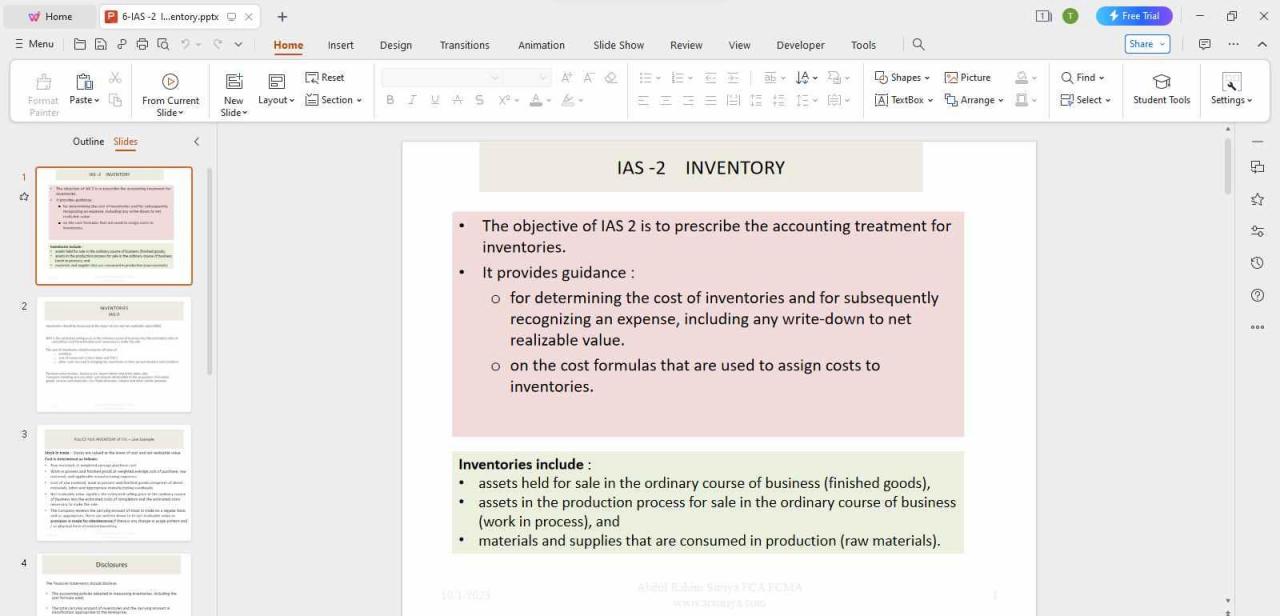
เกี่ยวกับเวิร์กฟลอกนี้
ใช้ WPS Office เพื่อทำงานกับไฟล์ ตรวจสอบรายละเอียด และบันทึกผลลัพธ์ในรูปแบบที่เหมาะสม
วางรูปภาพสไลด์ลงในรายงานหรือข้อความในกรณีที่การใช้ชุดสไลด์ที่แก้ไขได้อาจไม่สะดวก
ตรวจสอบตัวอักษรขนาดเล็กและป้ายกำกับแผนภาพตามขนาดที่ผู้ชมของคุณจะเห็น
บันทึกแหล่งที่มาของงานนำเสนอแยกต่างหากเนื่องจากไฟล์ JPG จะรวมข้อความและรูปร่างให้แบนราบเป็นพิกเซล
การใช้งาน WPS Office
ติดตั้ง WPS Office จากนั้นทำตามขั้นตอนเหล่านี้ในแอป หน้าเว็บนี้ไม่ได้แก้ไขหรือแปลงไฟล์ของคุณ
เปิดงานนำเสนอติดตั้ง WPS Office และเปิดไฟล์ PPT หรือ PPTX ใน Presentation
WPS Office
ทำงานกับไฟล์สำนักงานประจำวันของคุณได้ในแอปเดียว คงไฟล์ต้นทางที่แก้ไขได้และเลือกรูปแบบการแชร์ที่ผู้ชมของคุณต้องการ
สำรวจความสามารถของ WPS นี้ความช่วยเหลือและข้อมูล
หน้านี้ดาวน์โหลด WPS Office ฟีเจอร์อาจแตกต่างกันไปตามแพลตฟอร์ม เวอร์ชัน และแผน
ไม่ JPG เป็นภาพนิ่ง ให้เก็บบันทืองานนำเสนอไว้หากคุณต้องการเปลี่ยนหน้า เสียง หรือภาพเคลื่อนไหว
ไม่ได้ผ่านการส่งออกรูปภาพปกติ ให้เก็บไฟล์ PPTX ต้นฉบับไว้สำหรับการแก้ไขข้อความและรูปร่าง
หน้านี้อธิบายขั้นตอนการทำงานและดาวน์โหลด WPS Office เปิดไฟล์ของคุณในแอปที่ติดตั้งไว้เพื่อดำเนินการให้เสร็จสิ้น ฟีเจอร์และชื่อเมนูอาจแตกต่างกันไปตามแพลตฟอร์มและเวอร์ชัน
บน Windows หรือ macOS ระบบจะเริ่มดาวน์โหลดแอปของ WPS สำหรับ Linux ให้คัดลอกคำสั่งติดตั้งหรือเลือกแพ็กเกจแบบ Manual บน iPhone, iPad, Android หรือ Chromebook ให้ไปต่อที่ App Store หรือ Google Play ที่เหมาะสม หน้านี้ไม่ได้อัปโหลด แปลง หรือแก้ไขไฟล์ของคุณ
เริ่มต้นใช้งานกับ WPS Office
รับ WPS Office สำหรับ Windows
ตัวเลือกการส่งออกรูปภาพแตกต่างกันไปตามแพลตฟอร์มและเวอร์ชันของ WPS ภาพเคลื่อนไหว เสียง และวัตถุที่แก้ไขได้จะไม่คงอยู่ในการส่งออกเป็น JPG