
వాస్తవ ఫైల్పై పని చేయండి
ఆధునిక సోర్స్ డెక్ యొక్క బ్యాకప్ను ఉంచండి.
WPS Office
పాత వర్క్ఫ్లో లెగసీ ప్రెజెంటేషన్ ఫార్మాట్ అవసరమైనప్పుడు PPT కాపీని సృష్టించడానికి WPS Presentationని ఉపయోగించండి.
పాత PPT ఫార్మాట్ కొత్త ప్రెజెంటేషన్ ఫీచర్లను ఖచ్చితంగా అలాగే ఉంచకపోవచ్చు.
ఇది ఎలా పనిచేస్తుందో చూడండి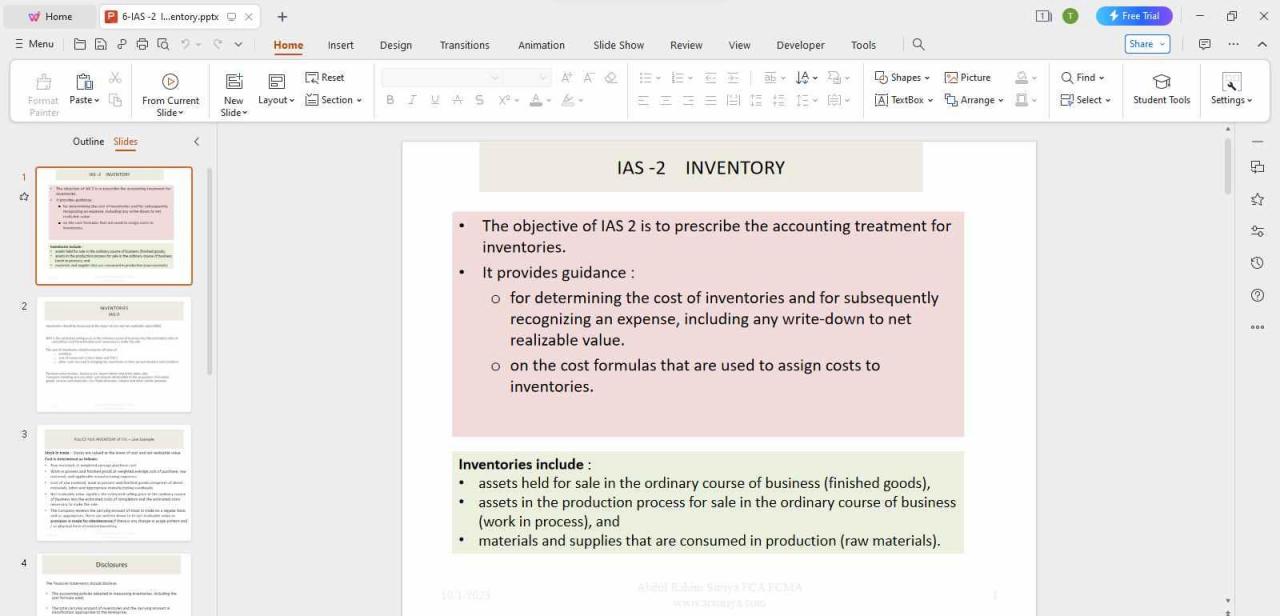
WPS Office ని ఉపయోగిస్తున్నారు
WPS Office ని ఇన్స్టాల్ చేయండి, ఆపై యాప్లోని ఈ దశలను అనుసరించండి. ఈ వెబ్పేజీ మీ ఫైల్లను సవరించదు లేదా మార్చదు.
PPTX తెరవండిఆధునిక సోర్స్ డెక్ యొక్క బ్యాకప్ను ఉంచండి.
ఈ వర్క్ఫ్లో గురించి
ఫైల్పై పని చేయడానికి, వివరాలను సమీక్షించడానికి మరియు ఫలితాన్ని తగిన ఫార్మాట్లో సేవ్ చేయడానికి WPS Office ని ఉపయోగించండి.
ఆధునిక సోర్స్ డెక్ యొక్క బ్యాకప్ను ఉంచండి.
సేవ్ యాస్లో లెగసీ ప్రెజెంటేషన్ ఫార్మాట్ని ఎంచుకోండి మరియు అనుకూలత హెచ్చరికలను సమీక్షించండి.
స్వీకరించే వాతావరణంలో టెక్స్ట్, ఇమేజ్లు, ట్రాన్సిషన్లు మరియు మీడియాను తనిఖీ చేయండి.
WPS Office
ఒకే యాప్లో మీ రోజువారీ ఆఫీస్ ఫైల్లతో పని చేయండి. సవరించదగిన సోర్స్ ఫైల్ను ఉంచుకోండి మరియు మీ ప్రేక్షకులకు కావలసిన షేరింగ్ ఫార్మాట్ను ఎంచుకోండి.
ఈ WPS సామర్థ్యాన్ని అన్వేషించండిసహాయం మరియు సమాచారం
ఈ పేజీ WPS Office ని డౌన్లోడ్ చేస్తుంది. ఫీచర్లు ప్లాట్ఫారమ్, వెర్షన్ మరియు ప్లాన్ను బట్టి మారుతుంటాయి.
పాత PPT ఫార్మాట్ కొత్త ప్రెజెంటేషన్ ఫీచర్లను ఖచ్చితంగా అలాగే ఉంచకపోవచ్చు.
కాదు. డౌన్లోడ్ బటన్ మీ పరికరం కోసం WPS Officeని పొందుతుంది. యాప్లో మీ ఫైల్ను తెరిచి, వివరించిన వర్క్ఫ్లోను అనుసరించండి. ఈ పేజీలో ఫైల్ అప్లోడ్ లేదా మార్పిడి జరగదు.
స్వీకరించే వాతావరణంలో టెక్స్ట్, ఇమేజ్లు, ట్రాన్సిషన్లు మరియు మీడియాను తనిఖీ చేయండి. అసలు ఫైల్ను ఉంచండి మరియు దాన్ని స్వీకరించే అప్లికేషన్ లేదా సేవలో అవుట్పుట్ను నిర్ధారించండి.
Windows లేదా macOS లో, WPS యాప్ డౌన్లోడ్ను ప్రారంభిస్తుంది. Linux లో, ఇన్స్టాలేషన్ కమాండ్ను కాపీ చేయండి లేదా మాన్యువల్ ప్యాకేజీని ఎంచుకోండి. iPhone, iPad, Android లేదా Chromebook లో, తగిన యాప్ స్టోర్కి వెళ్లండి. ఈ పేజీ మీ ఫైల్లను అప్లోడ్ చేయదు, మార్చదు లేదా సవరించదు.
WPS Office తో ప్రారంభించండి
Windows కోసం WPS Office ని పొందండి.
పాత PPT ఫార్మాట్ కొత్త ప్రెజెంటేషన్ ఫీచర్లను ఖచ్చితంగా అలాగే ఉంచకపోవచ్చు.