
ຈຸດໝາຍສຳຄັນພ້ອມດ້ວຍຫລັກຖານ
ອະທິບາຍຄວາມຄືບໜ້າດ້ວຍຜົນຜະລິດທີ່ສຳເລັດແລ້ວ ຫຼື ບາດກ້າວຕໍ່ໄປທີ່ຊັດເຈນ.
ໄຟລ໌ຕົ້ນສະບັບທີ່ສາມາດແກ້ໄຂໄດ້
ສະຫຼຸບຄວາມຄືບໜ້າຂອງເປົ້າໝາຍສຳຄັນ, ຄວາມສ່ຽງໃນປະຈຸບັນ, ການຕັດສິນໃຈ ແລະ ຂັ້ນຕອນຕໍ່ໄປໃນປຶ້ມວຽກທີ່ມີໂຄງສ້າງ. ໃຊ້ WPS Spreadsheets ເພື່ອກະກຽມການອັບເດດທີ່ກະທັດຮັດ ໂດຍອີງໃສ່ບັນທຶກວຽກໃນປະຈຸບັນ.
ລວມມີໄຟລ໌ເລີ່ມຕົ້ນ XLSX ຕົ້ນສະບັບ. ແກ້ໄຂໃນ WPS Spreadsheets; ຄວາມພ້ອມໃຊ້ງານຂອງຟັງຊັນຂັ້ນສູງອາດແຕກຕ່າງກັນໄປຕາມເວີຊັນ ແລະ ແພລດຟອມ.
ເບິ່ງວິທີການເຮັດວຽກ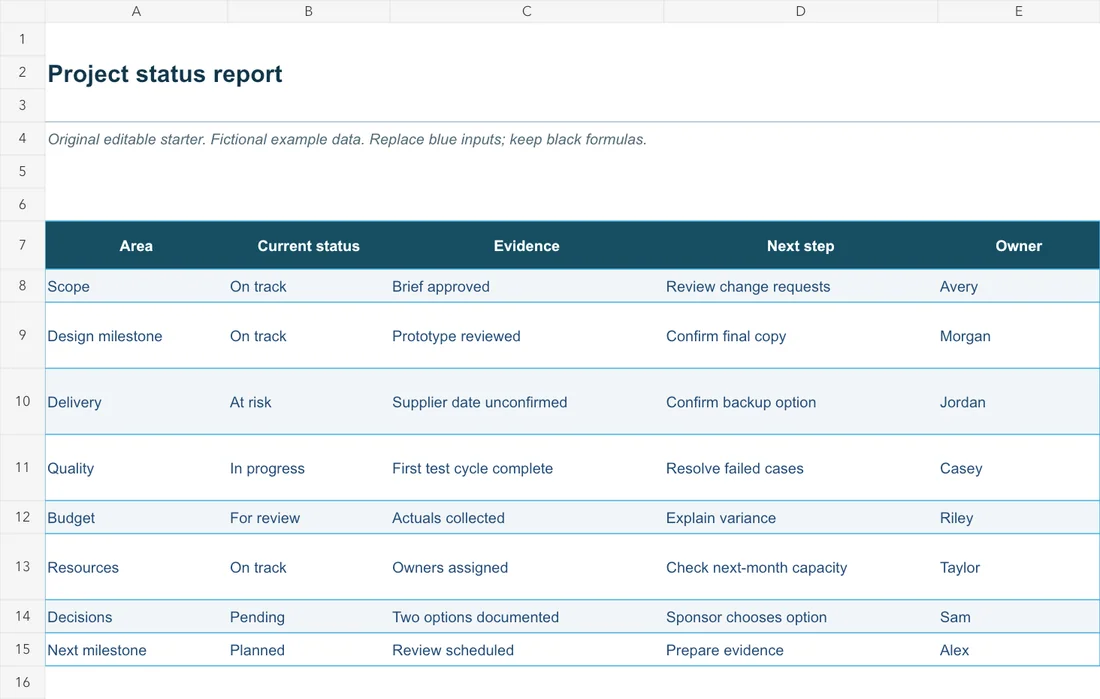
ກ່ຽວກັບຂັ້ນຕອນການເຮັດວຽກນີ້
ໃຊ້ WPS Spreadsheets ເພື່ອເຮັດວຽກກັບໄຟລ໌, ກວດສອບລາຍລະອຽດ ແລະ ບັນທຶກຜົນໄດ້ຮັບໃນຮູບແບບທີ່ເໝາະສົມ.
ອະທິບາຍຄວາມຄືບໜ້າດ້ວຍຜົນຜະລິດທີ່ສຳເລັດແລ້ວ ຫຼື ບາດກ້າວຕໍ່ໄປທີ່ຊັດເຈນ.
ສະແດງໃຫ້ເຫັນສິ່ງທີ່ອາດຈະເກີດຂຶ້ນ ແລະ ສິ່ງທີ່ຕ້ອງການການຕັດສິນໃຈ.
ເຮັດໃຫ້ເຫັນຢ່າງຈະແຈ້ງວ່າສະຖານະຖືກທົບທວນຄັ້ງຫຼ້າສຸດເມື່ອໃດ.
ໄຟລ໌ຕົ້ນສະບັບທີ່ສາມາດແກ້ໄຂໄດ້
ປຶ້ມວຽກບົດລາຍງານສະຖານະໂຄງການຕົ້ນສະບັບ ພ້ອມຂໍ້ມູນຕົວຢ່າງ ແລະ ຄຳແນະນຳການແກ້ໄຂ.
ຕົວຢ່າງທີ່ສາມາດແກ້ໄຂໄດ້ນີ້ເປັນພາສາອັງກິດ. ເປີດມັນໃນ WPS Office ແລະ ປ່ຽນເນື້ອຫາຕົວຢ່າງດ້ວຍເນື້ອຫາຂອງທ່ານເອງ. ໄຟລ໌ເລີ່ມຕົ້ນແມ່ນແຍກຕ່າງຫາກຈາກການດາວໂຫຼດແອັບ WPS.
ການໃຊ້ WPS Office
ຕິດຕັ້ງ WPS Office, ຈາກນັ້ນເຮັດຕາມຂັ້ນຕອນເຫຼົ່ານີ້ໃນແອັບ. ໜ້າເວັບນີ້ບໍ່ໄດ້ແກ້ໄຂ ຫຼື ແປງໄຟລ໌ຂອງທ່ານ.
ໃຊ້ກຳນົດເວລາຕັດຍອດທີ່ສອດຄ່ອງກັນສຳລັບການອັບເດດ.
ບັນທຶກສະຖານະປະຈຸບັນພ້ອມດ້ວຍບັນທຶກສະໜັບສະໜູນ.
ລະບຸການຕັດສິນໃຈ ແລະ ບາດກ້າວຕໍ່ໄປທີ່ຕ້ອງການຈາກຜູ້ມີສ່ວນຮ່ວມ.
WPS Office
ເຮັດວຽກກັບໄຟລ໌ຫ້ອງການປະຈຳວັນຂອງທ່ານໃນແອັບດຽວ. ຮັກສາໄຟລ໌ຕົ້ນທາງທີ່ສາມາດແກ້ໄຂໄດ້ ແລະ ເລືອກຮູບແບບການແບ່ງປັນທີ່ຜູ້ຊົມຂອງທ່ານຕ້ອງການ.
ສຳຫຼວດຄວາມສາມາດນີ້ຂອງ WPSຄວາມຊ່ວຍເຫຼືອ ແລະ ຂໍ້ມູນ
ໜ້ານີ້ດາວໂຫຼດ WPS Office. ຄຸນສົມບັດອາດຈະແຕກຕ່າງກັນໄປຕາມແພລະຕະຟອມ, ວິວັດທະນາການ ແລະ ແຜນ.
ບໍ່. ມັນບັນທຶກສະຖານະ ແລະ ເຫດຜົນທີ່ທ່ານລະບຸ. ຫຼີກລ່ຽງປ້າຍກຳກັບສະຫຼຸບທີ່ເຊື່ອງຄວາມສ່ຽງທີ່ຍັງບໍ່ທັນແກ້ໄຂ ຫຼື ຂໍ້ມູນທີ່ຂາດຫາຍໄປ.
ຕົວຢ່າງ XLSX ຕົ້ນສະບັບທີ່ສາມາດແກ້ໄຂໄດ້ ພ້ອມດ້ວຍຂອບເຂດ, ສະຖານະປັດຈຸບັນ, ຫຼັກຖານ, ຂັ້ນຕອນຕໍ່ໄປ, ເຈົ້າຂອງ ແລະ ຄຳແນະນຳວຽກ. ສະຖານະຖືກປະເມີນດ້ວຍຕົນເອງຕາມວັນທີທີ່ລະບຸໄວ້. ປຶ້ມວຽກນີ້ບໍ່ໄດ້ອ່ານລະບົບການຈັດການໂຄງການ.
ດາວໂຫຼດໄຟລ໌ເລີ່ມຕົ້ນ ແລະ ເປີດມັນໃນ WPS Spreadsheets. ການແກ້ໄຂແມ່ນເກີດຂຶ້ນໃນແອັບ; ໜ້ານີ້ບໍ່ໄດ້ປະມວນຜົນ ຫຼື ອັບໂຫຼດປຶ້ມວຽກຂອງທ່ານ. ບັນທຶກສຳເນົາ XLSX ເພື່ອສືບຕໍ່ເຮັດວຽກ, ຫຼື ສົ່ງອອກມຸມມອງທີ່ກວດກາແລ້ວເປັນ PDF.
ເທິງ Windows ຫຼື macOS, WPS ຈະເລີ່ມດາວໂຫຼດແອັບ. ເທິງ Linux, ສຳເນົາຄຳສັ່ງຕິດຕັ້ງ ຫຼື ເລືອກແພັກເກັດດ້ວຍຕົນເອງ. ເທິງ iPhone, iPad, Android ຫຼື Chromebook, ສືບຕໍ່ໄປຍັງຮ້ານຄ້າແອັບທີ່ເໝາະສົມ. ໜ້ານີ້ບໍ່ໄດ້ອັບໂຫຼດ, ແປງ ຫຼື ແກ້ໄຂໄຟລ໌ຂອງທ່ານ.
ເລີ່ມຕົ້ນດ້ວຍ WPS Office
ຮັບ WPS Office ສຳລັບ Windows.
ລວມມີໄຟລ໌ເລີ່ມຕົ້ນ XLSX ຕົ້ນສະບັບ. ແກ້ໄຂໃນ WPS Spreadsheets; ຄວາມພ້ອມໃຊ້ງານຂອງຟັງຊັນຂັ້ນສູງອາດແຕກຕ່າງກັນໄປຕາມເວີຊັນ ແລະ ແພລດຟອມ.