
အကြောင်းရင်းနှင့် သက်ရောက်မှုသည် ကွဲပြားသည်
ဘာတွေဖြစ်လာနိုင်ပြီး ဘာကြောင့်အရေးကြီးလဲဆိုတာကို ရေးပါ။
မူရင်းတည်းဖြတ်နိုင်သော ဖိုင်
ဖွဲ့စည်းတည်ဆောက်ထားသော လုပ်ငန်းစာအုပ်တစ်ခုတွင် အန္တရာယ်များ၊ အကြောင်းရင်းများ၊ ဖြစ်နိုင်ချေရှိသော သက်ရောက်မှုများနှင့် တုံ့ပြန်ဆောင်ရွက်မှုများကို မှတ်တမ်းတင်ပါ။ ပြန်လည်သုံးသပ်သည့်ရက်စွဲနှင့် တာဝန်ခံကို မြင်သာစေရန် WPS Spreadsheets ကို အသုံးပြုပါ။
မူရင်း XLSX စတင်ဖိုင် ပါဝင်ပါသည်။ WPS Spreadsheets တွင် တည်းဖြတ်ပါ။ အဆင့်မြင့် အင်္ဂါရပ်ရရှိနိုင်မှုသည် ဗားရှင်းနှင့် ပလပ်ဖောင်းအပေါ် မူတည်၍ ကွဲပြားသည်။
မည်ကဲ့သို့ လုပ်ဆောင်သည်ကို ကြည့်ပါ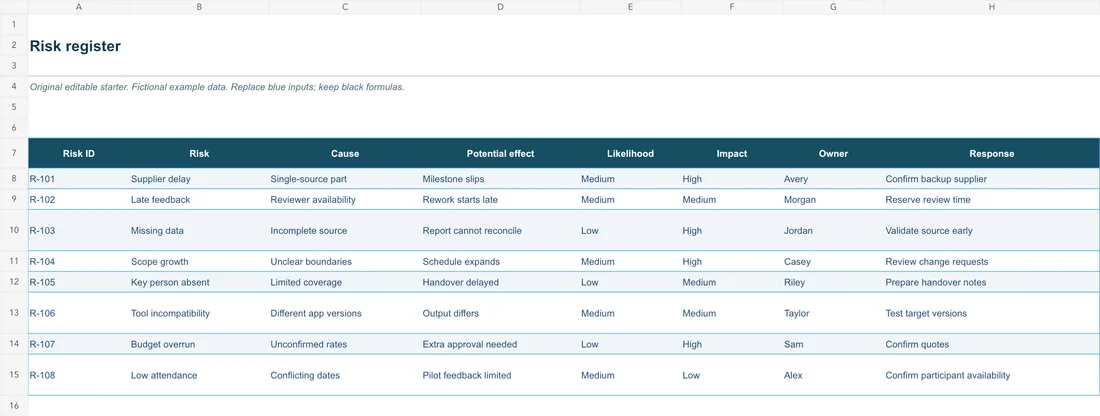
မူရင်းတည်းဖြတ်နိုင်သော ဖိုင်
ပုံဥပမာ အချက်အလက်နှင့် တည်းဖြတ်ခြင်း ညွှန်ကြားချက်များပါရှိသော မူရင်း risk register လုပ်စာအုပ်။
ဤတည်းဖြတ်နိုင်သော နမူနာသည် အင်္ဂလိပ်လို ဖြစ်သည်။ ၎င်းကို WPS Office တွင်ဖွင့်ပြီး ဥပမာပါ အကြောင်းအရာကို သင်၏ကိုယ်ပိုင်အကြောင်းအရာဖြင့် အစားထိုးပါ။ စတင်သည့်ဖိုင်သည် WPS အက်ပ် ဒေါင်းလုဒ်နှင့် သီးခြားဖြစ်သည်။
ဤလုပ်ငန်းစဉ်အကြောင်း
ဖိုင်ကို လုပ်ဆောင်ရန်၊ အသေးစိတ်အချက်အလက်များကို ပြန်လည်သုံးသပ်ရန်နှင့် ရလဒ်ကို သင့်လျော်သော ဖော်မတ်ဖြင့် သိမ်းဆည်းရန် WPS Spreadsheets ကို အသုံးပြုပါ။
ဘာတွေဖြစ်လာနိုင်ပြီး ဘာကြောင့်အရေးကြီးလဲဆိုတာကို ရေးပါ။
လူပုဂ္ဂိုလ်တစ်ဦးနှင့် လက်တွေ့ကျသော လျော့ပါးသက်သာစေရေး အစီအမံတစ်ခုကို သတ်မှတ်ပေးပါ။
အခြေအနေများ ပြောင်းလဲလာသည်နှင့်အမျှ အခြေအနေနှင့် ပြန်လည်သုံးသပ်သည့်ရက်စွဲများကို လက်ရှိအတိုင်း ထိန်းသိမ်းပါ။
WPS Office ကို အသုံးပြုခြင်း
WPS Office ကို ထည့်သွင်းပြီးနောက် အက်ပ်အတွင်းမှ ဤအဆင့်များကို လိုက်နာပါ။ ဤဝဘ်စာမျက်နှာသည် သင့်ဖိုင်များကို တည်းဖြတ်ခြင်း သို့မဟုတ် ပြောင်းလဲခြင်း မပြုလုပ်ပါ။
အကြောင်းရင်း၊ မသေချာသော ဖြစ်ရပ်နှင့် ဖြစ်နိုင်ချေရှိသော သက်ရောက်မှုကို ဖော်ပြပါ။
တာဝန်ခံနှင့် လက်တွေ့ကျသော လုပ်ဆောင်ချက်တစ်ခုကို သတ်မှတ်ပေးပါ။
သဘောတူညီထားသော အကြိမ်ရေအတိုင်း အခြေအနေနှင့် သက်သေအထောက်အထားများကို အပ်ဒိတ်လုပ်ပါ။
WPS Office
သင်၏နေ့စဉ် ရုံးသုံးဖိုင်များကို အက်ပ်တစ်ခုတည်းတွင် အလုပ်လုပ်ပါ။ တည်းဖြတ်နိုင်သော မူရင်းဖိုင်ကို ထိန်းသိမ်းထားပြီး သင့်ပရိသတ် လိုအပ်သည့် မျှဝေသည့်ဖော်မတ်ကို ရွေးချယ်ပါ။
ဤ WPS စွမ်းဆောင်ရည်ကို လေ့လာပါအကူအညီနှင့် အချက်အလက်
ဤစာမျက်နှာသည် WPS Office ကို ဒေါင်းလုဒ်လုပ်သည်။ အင်္ဂါရပ်များသည် ပလက်ဖောင်း၊ ဗားရှင်းနှင့် အစီအစဉ်အလိုက် ကွဲပြားနိုင်သည်။
မထုတ်ပေးပါ။ အဆင့်သတ်မှတ်ချက်များသည် သတ်မှတ်ထားသော နည်းလမ်းနှင့် အခြေအနေအပေါ် မူတည်ပါသည်။ စတင်အသုံးပြုရန် ပုံစံသည် ၎င်းတို့အား ကိန်းဂဏန်းဆိုင်ရာ ဖြစ်နိုင်ခြေများအဖြစ် မတင်ပြဘဲ အရည်အသွေးပိုင်းဆိုင်ရာ ဖြစ်နိုင်ခြေနှင့် သက်ရောက်မှုကို မှတ်တမ်းတင်ပါသည်။
အန္တရာယ် ID၊ အန္တရာယ်၊ အကြောင်းရင်း၊ ဖြစ်နိုင်ချေရှိသော သက်ရောက်မှု၊ ဖြစ်နိုင်ခြေနှင့် တာဝန်ညွှန်ကြားချက်များပါရှိသော မူရင်းပြင်ဆင်နိုင်သည့် XLSX ဥပမာတစ်ခုဖြစ်သည်။ အရည်အသွေးပိုင်းဆိုင်ရာ တံဆိပ်များသည် သရုပ်ဖော်ရန်အတွက်သာ ဖြစ်သည်။ ဦးစားပေးသတ်မှတ်ရန်အတွက် အသုံးမပြုမီ အဆင့်သတ်မှတ်ချက် စံနှုန်းများကို သတ်မှတ်ပါ။
စတင်ဖိုင်ကို ဒေါင်းလုဒ်လုပ်ပြီး WPS Spreadsheets တွင် ဖွင့်ပါ။ တည်းဖြတ်ခြင်းကို အက်ပ်အတွင်း၌ ပြုလုပ်သည်၊ ဤစာမျက်နှာသည် သင်၏အလုပ်စာအုပ်ကို ဆောင်ရွက်ပေးခြင်း သို့မဟုတ် အပ်လုဒ်လုပ်ခြင်း မရှိပါ။ ဆက်လက်အလုပ်လုပ်ရန် XLSX မိတ္တူကို သိမ်းဆည်းပါ သို့မဟုတ် ပြန်လည်သုံးသပ်ထားသော မြင်ကွင်းကို PDF အဖြစ် ထုတ်ယူပါ။
Windows သို့မဟုတ် macOS တွင် WPS သည် အက်ပ်ဒေါင်းလုဒ်ကို စတင်သည်။ Linux တွင် တပ်ဆင်ရန် အမိန့်ကို ကူးယူပါ သို့မဟုတ် ကိုယ်တိုင်တပ်ဆင်မည့် ပက်ကေ့ချ်ကို ရွေးချယ်ပါ။ iPhone၊ iPad၊ Android သို့မဟုတ် Chromebook တွင် သင့်လျော်သော အက်ပ်စတိုးသို့ ဆက်သွားပါ။ ဤစာမျက်နှာသည် သင့်ဖိုင်များကို အပ်လုဒ်လုပ်ခြင်း၊ ပြောင်းလဲခြင်း သို့မဟုတ် တည်းဖြတ်ခြင်း မပြုလုပ်ပါ။
WPS Office ဖြင့် စတင်ပါ
Windows အတွက် WPS Office ကို ရယူပါ။
မူရင်း XLSX စတင်ဖိုင် ပါဝင်ပါသည်။ WPS Spreadsheets တွင် တည်းဖြတ်ပါ။ အဆင့်မြင့် အင်္ဂါရပ်ရရှိနိုင်မှုသည် ဗားရှင်းနှင့် ပလပ်ဖောင်းအပေါ် မူတည်၍ ကွဲပြားသည်။