
Začněte se skutečným dokumentem
Pište a upravujte text v pracovním prostředí desktopového dokumentu s rozvržením stránky, tabulkami a styly.
WPS Office
Navrhujte dopisy, zprávy a každodenní dokumenty ve WPS Writeru. Pracujte se známými formáty souborů Wordu a používejte styly odstavců pro snadnější údržbu rozsáhlých dokumentů.
Základní úpravy fungují offline. Funkce cloudu a AI vyžadují připojení k internetu a mohou vyžadovat placený tarif; funkce se liší podle platformy.
Podívejte se, jak to funguje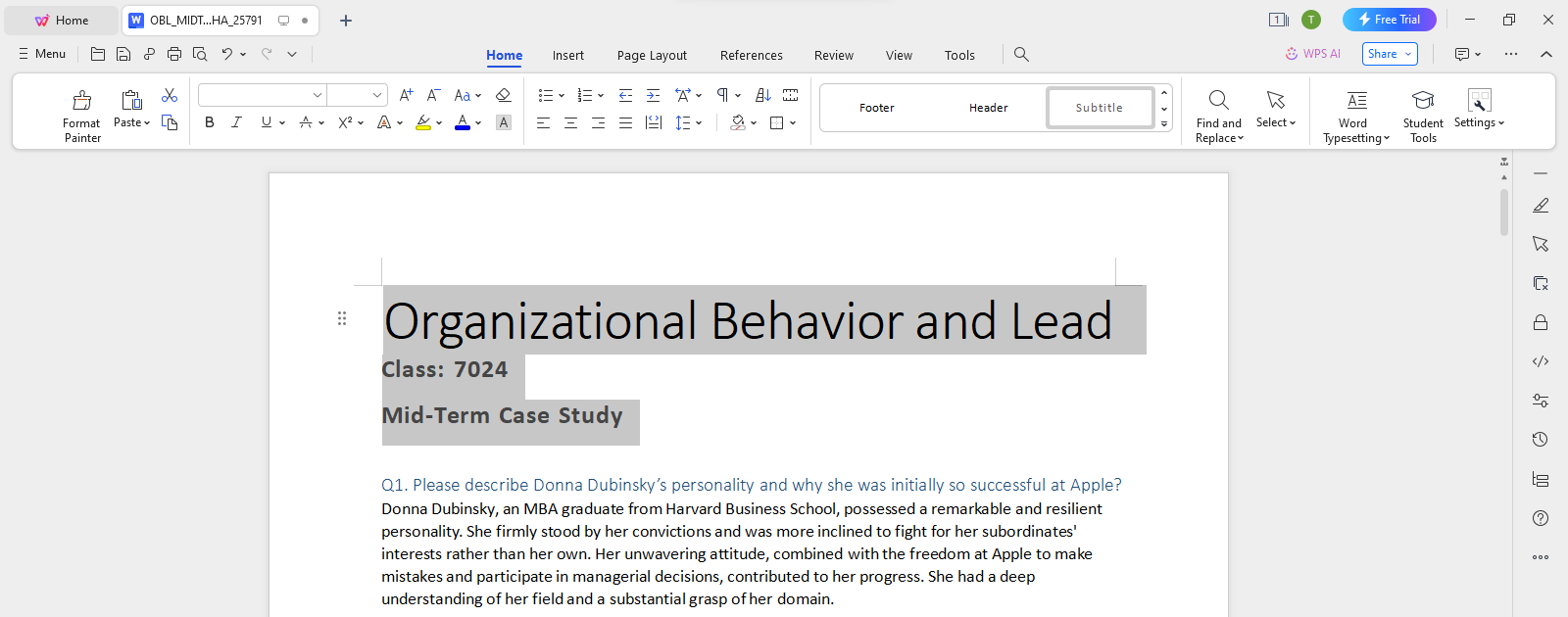
O tomto pracovním postupu
Pomocí aplikace WPS Office pracujte se souborem, zkontrolujte podrobnosti a uložte výsledek ve vhodném formátu.
Pište a upravujte text v pracovním prostředí desktopového dokumentu s rozvržením stránky, tabulkami a styly.
Otevírejte podporované soubory DOC a DOCX a po provedení změn uložte samostatnou upravitelnou kopii.
Zkontrolujte okraje a konec stránky a poté exportujte do PDF, když čtenáři potřebují dokument pouze číst.
WPS Office
Pracujte s běžnými kancelářskými soubory v jedné aplikaci. Uchovávejte upravitelný zdrojový soubor a vyberte formát pro sdílení, který vaše publikum potřebuje.
Prozkoumat tuto funkci WPSPoužívání WPS Office
Nainstalujte WPS Office a poté postupujte podle těchto kroků v aplikaci. Tato webová stránka neupravuje ani nepřevádí vaše soubory.
Vysvětlete navrhovanou práci
Uveďte zahrnuté výstupy
Zaznamenejte vlastníka a termín dokončení
Otevřete WPS WriterNainstalujte WPS Office, vyberte Writer a spusťte prázdný dokument nebo otevřete podporovaný soubor.
Nápověda a informace
Tato stránka stahuje WPS Office. Funkce se liší podle platformy, verze a plánu.
WPS Writer podporuje formáty DOC a DOCX. Při výměně souborů zkontrolujte složitá rozvržení, písma a pokročilé funkce.
Zachovejte formát DOCX jako upravitelný zdroj. V případě potřeby použijte PDF pro kopii s pevným rozvržením.
Tato stránka vysvětluje pracovní postup a stahuje WPS Office. Chcete-li provést úkol, otevřete soubor v nainstalované aplikaci. Funkce a názvy nabídek se mohou lišit podle platformy a verze.
V systému Windows nebo macOS spustí WPS stahování aplikace. V systému Linux zkopírujte instalační příkaz nebo vyberte manuální balíček. V systému iPhone, iPad, Android nebo Chromebook pokračujte do příslušného obchodu s aplikacemi. Tato stránka nenahrává, nepřevádí ani neupravuje vaše soubory.
Začněte s WPS Office
Získejte WPS Office pro Windows.
Základní úpravy fungují offline. Funkce cloudu a AI vyžadují připojení k internetu a mohou vyžadovat placený tarif; funkce se liší podle platformy.