
Mit einem echten Dokument beginnen
Schreiben und bearbeiten Sie Text in einem Desktop-Dokumentarbeitsbereich mit Seitenlayout, Tabellen und Vorlagen.
WPS Office
Entwerfen Sie Briefe, Berichte und alltägliche Dokumente in WPS Writer. Arbeiten Sie mit bekannten Word-Dateiformaten und nutzen Sie Absatzvorlagen, um die Pflege längerer Dokumente zu erleichtern.
Die grundlegende Bearbeitung funktioniert offline. Cloud- und KI-Funktionen erfordern einen Internetzugang und möglicherweise einen kostenpflichtigen Tarif; die Funktionen variieren je nach Plattform.
Sehen Sie, wie es funktioniert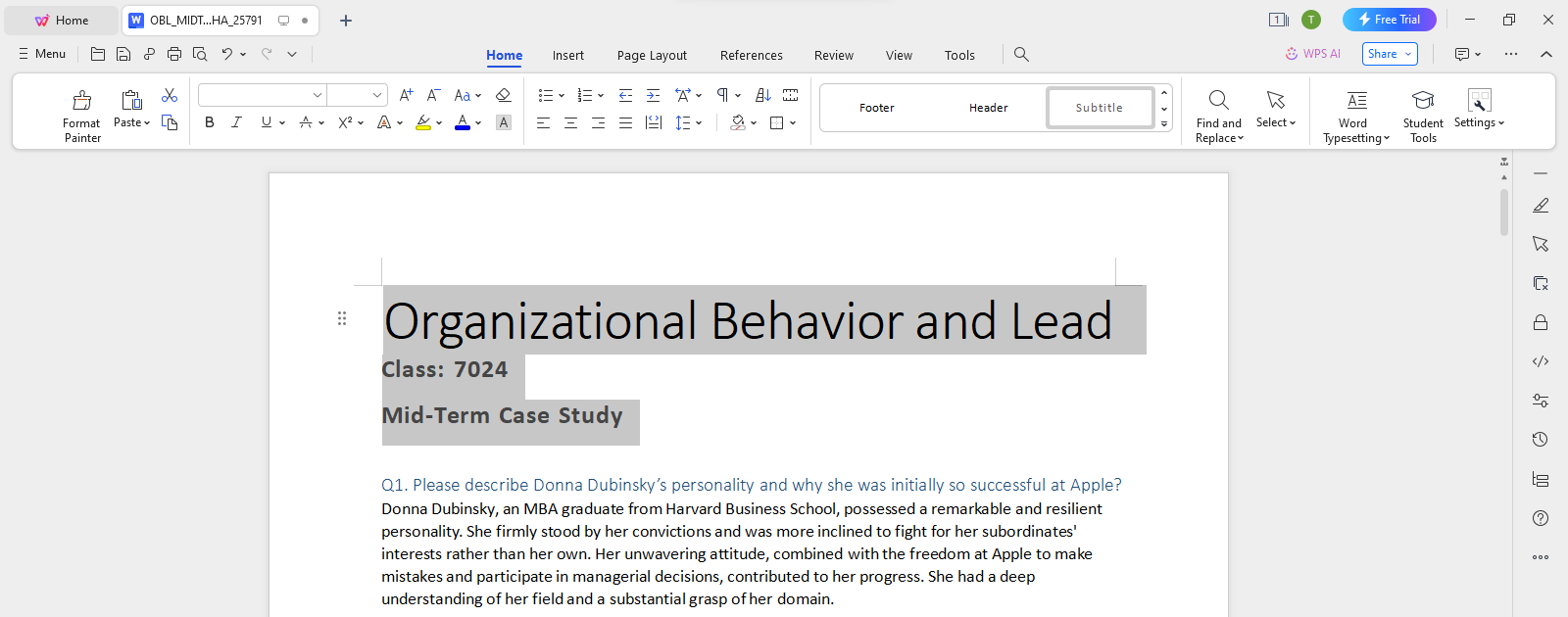
Über diesen Arbeitsablauf
Verwenden Sie WPS Office, um an der Datei zu arbeiten, die Details zu überprüfen und das Ergebnis in einem geeigneten Format zu speichern.
Schreiben und bearbeiten Sie Text in einem Desktop-Dokumentarbeitsbereich mit Seitenlayout, Tabellen und Vorlagen.
Öffnen Sie unterstützte DOC- und DOCX-Dateien und speichern Sie eine separate, bearbeitbare Kopie, wenn Sie Änderungen vornehmen.
Ränder und Seitenumbrüche überprüfen, dann PDF exportieren, wenn das Publikum das Dokument nur lesen muss.
WPS Office
Arbeiten Sie mit Ihren alltäglichen Bürodateien in einer App. Behalten Sie eine bearbeitbare Quelldatei bei und wählen Sie das für Ihr Publikum erforderliche Freigabeformat.
Diese WPS-Funktion erkundenWPS Office verwenden
Installieren Sie WPS Office und befolgen Sie dann diese Schritte in der App. Diese Webseite bearbeitet oder konvertiert Ihre Dateien nicht.
Die geplante Arbeit erklären
Die enthaltenen Ergebnisse benennen
Verantwortliche Person und Fälligkeitsdatum erfassen
WPS Writer öffnenWPS Office installieren, Writer auswählen und ein leeres Dokument starten oder eine unterstützte Datei öffnen.
Hilfe und Informationen
Diese Seite lädt WPS Office herunter. Die Funktionen variieren je nach Plattform, Version und Tarif.
WPS Writer unterstützt DOC und DOCX. Überprüfen Sie komplexe Layouts, Schriftarten und erweiterte Funktionen beim Dateiaustausch.
Behalten Sie die DOCX-Datei als bearbeitbare Quelle. Verwenden Sie PDF für eine Kopie mit festem Layout, wenn dies angebracht ist.
Diese Seite erläutert den Arbeitsablauf und lädt WPS Office herunter. Öffnen Sie Ihre Datei in der installierten App, um die Aufgabe auszuführen. Funktionen und Menünamen können je nach Plattform und Version variieren.
Unter Windows oder macOS startet WPS den App-Download. Unter Linux kopieren Sie den Installationsbefehl oder wählen ein manuelles Paket aus. Fahren Sie auf iPhone, iPad, Android oder Chromebook mit dem entsprechenden App Store fort. Diese Seite lädt Ihre Dateien weder hoch noch konvertiert oder bearbeitet sie.
Mit WPS Office beginnen
WPS Office für Windows erhalten.
Die grundlegende Bearbeitung funktioniert offline. Cloud- und KI-Funktionen erfordern einen Internetzugang und möglicherweise einen kostenpflichtigen Tarif; die Funktionen variieren je nach Plattform.