
شروع با یک سند واقعی
متن را در یک فضای کاری سند دسکتاپ، همراه با طرحبندی صفحه، جدولها و سبکها بنویسید و ویرایش کنید.
WPS Office
نامهها، گزارشها و اسناد روزمره را در WPS Writer پیشنویس کنید. با قالبهای فایل آشنای Word کار کنید و از سبکهای پاراگراف برای نگهداری آسانتر اسناد طولانی استفاده کنید.
ویرایش پایه به صورت آفلاین کار میکند. عملکردهای ابری و هوش مصنوعی نیازمند دسترسی به اینترنت هستند و ممکن است به یک طرح پولی نیاز داشته باشند؛ ویژگیها بسته به پلتفرم متفاوت است.
مشاهده نحوه عملکرد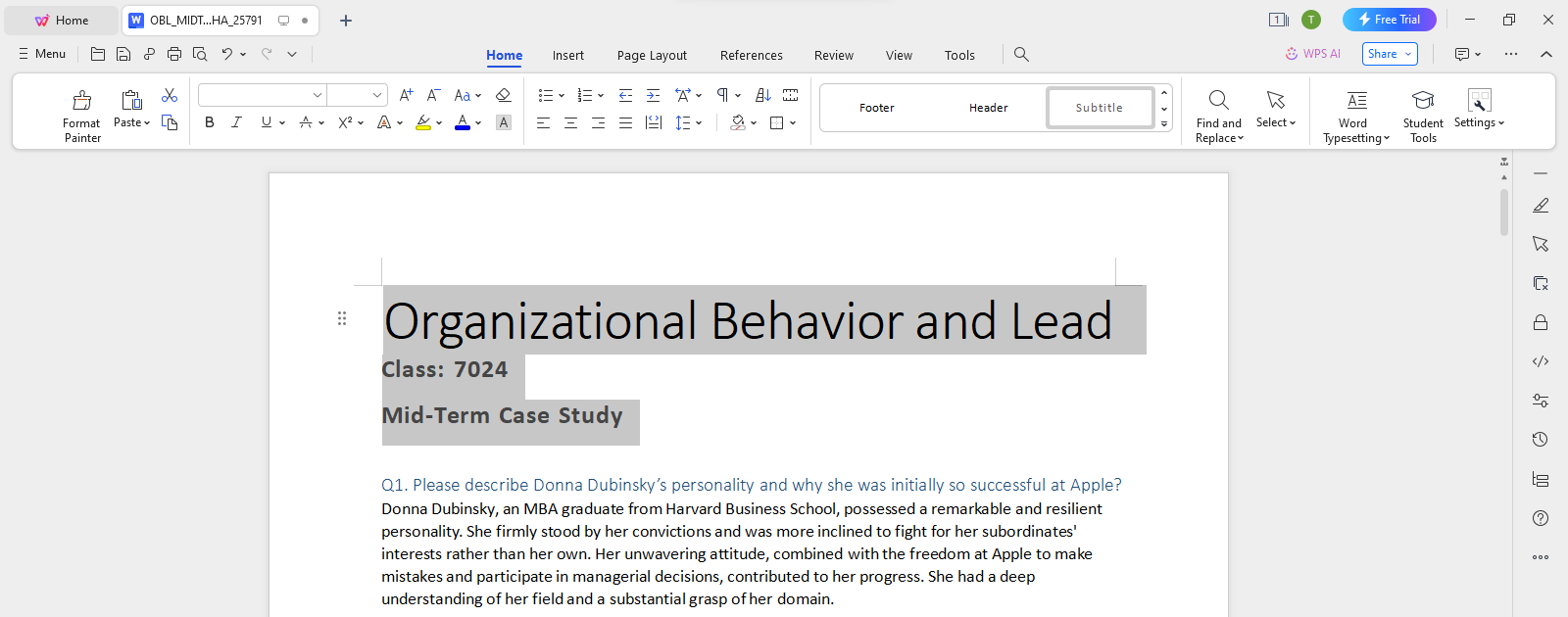
درباره این جریان کار
از WPS Office برای کار بر روی فایل، بررسی جزئیات و ذخیره نتیجه در فرمت مناسب استفاده کنید.
متن را در یک فضای کاری سند دسکتاپ، همراه با طرحبندی صفحه، جدولها و سبکها بنویسید و ویرایش کنید.
فایلهای DOC و DOCX پشتیبانیشده را باز کنید و هنگام ایجاد تغییرات، یک کپی قابل ویرایش جداگانه ذخیره کنید.
حاشیهها و شکستگی صفحات را بررسی کنید و هنگامی که مخاطب فقط نیاز به خواندن سند دارد، خروجی PDF بگیرید.
WPS Office
با فایلهای اداری روزمره خود در یک برنامه کار کنید. یک فایل منبع قابل ویرایش نگه دارید و فرمت اشتراکگذاری مورد نیاز مخاطبان خود را انتخاب کنید.
کاوش این قابلیت WPSاستفاده از WPS Office
WPS Office را نصب کنید، سپس این مراحل را در برنامه دنبال کنید. این صفحه وب فایلهای شما را ویرایش یا تبدیل نمیکند.
توضیح کار پیشنهادی
نامبردن از تحویلداشتنیهای موجود
ثبت مسئول و تاریخ سررسید
باز کردن WPS Writerنرمافزار WPS Office را نصب کنید، Writer را انتخاب کرده و یک سند خالی را شروع کنید یا یک فایل پشتیبانیشده را باز کنید.
راهنما و اطلاعات
این صفحه WPS Office را دانلود میکند. امکانات بر اساس پلتفرم، نسخه و طرح متفاوت است.
برنامه WPS Writer از فرمتهای DOC و DOCX پشتیبانی میکند. هنگام تبادل فایلها، طرحبندیهای پیچیده، فونتها و قابلیتهای پیشرفته را بررسی کنید.
فایل DOCX را به عنوان منبع قابل ویرایش خود نگه دارید. در صورت نیاز از PDF برای نسخه با طرحبندی ثابت استفاده کنید.
این صفحه روند کار را توضیح داده و WPS Office را دانلود میکند. برای انجام کار، فایل خود را در برنامه نصبشده باز کنید. ویژگیها و نام منوها ممکن است بسته به پلتفرم و نسخه متفاوت باشد.
در ویندوز یا macOS، WPS دانلود برنامه را شروع میکند. در لینوکس، دستور نصب را کپی کنید یا یک بسته دستی را انتخاب کنید. در آیفون، آیپد، اندروید یا کرومبوک، به فروشگاه برنامه مناسب بروید. این صفحه فایلهای شما را آپلود، تبدیل یا ویرایش نمیکند.
شروع با WPS Office
دریافت WPS Office برای Windows.
ویرایش پایه به صورت آفلاین کار میکند. عملکردهای ابری و هوش مصنوعی نیازمند دسترسی به اینترنت هستند و ممکن است به یک طرح پولی نیاز داشته باشند؛ ویژگیها بسته به پلتفرم متفاوت است.