
実際の文書から始める
ページレイアウト、表、スタイルを備えたデスクトップの文書ワークスペースでテキストを作成および編集します。
WPS Office
WPS Writerで手紙、レポート、日常の文書を下書きします。慣れ親しんだWordファイル形式で作業し、段落スタイルを使用して長文の文書を管理しやすくします。
基本的な編集機能はオフラインで動作します。クラウドおよびAI機能にはインターネット接続が必要であり、有料プランが必要な場合があります。機能はプラットフォームによって異なります。
動作手順を見る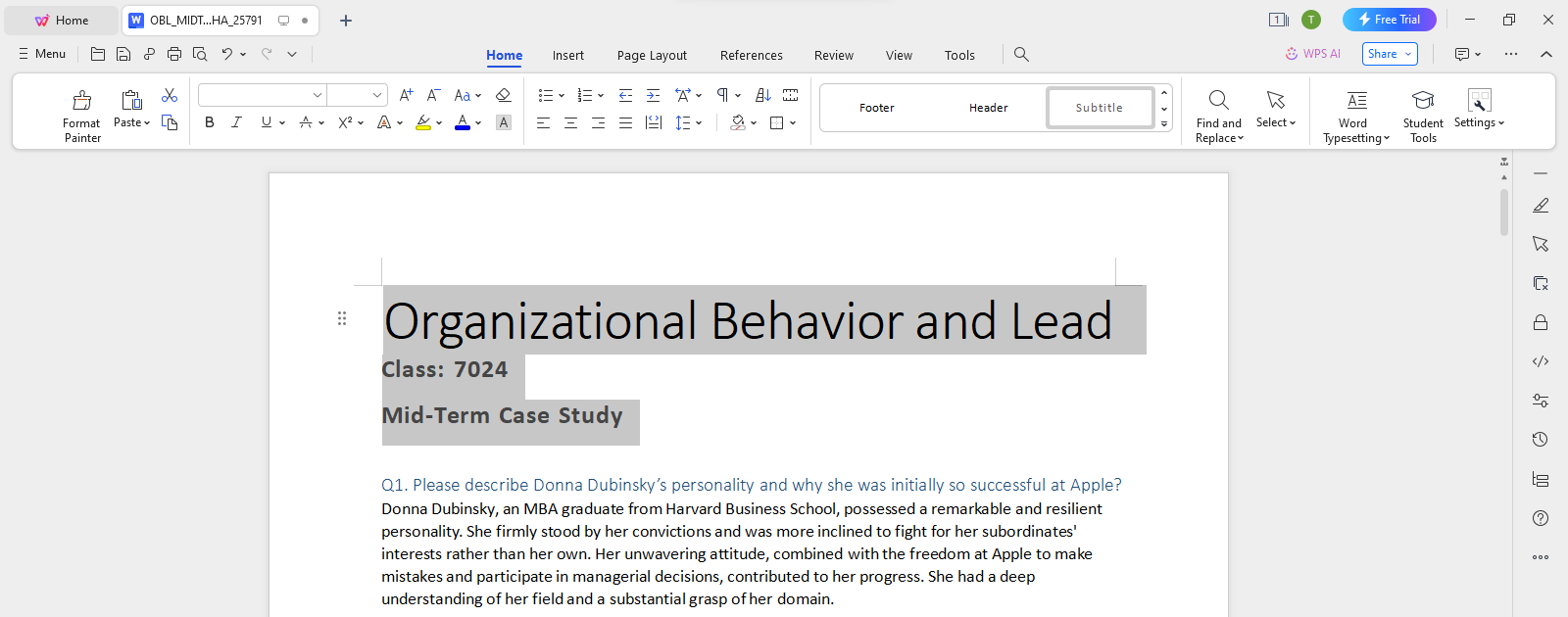
このワークフローについて
WPS Officeを使用してファイルを処理し、詳細を確認して、適切な形式で結果を保存します。
ページレイアウト、表、スタイルを備えたデスクトップの文書ワークスペースでテキストを作成および編集します。
サポートされているDOCおよびDOCXファイルを開き、変更を加えた際に別の編集可能なコピーを保存します。
閲覧のみが必要な場合は、余白と改ページを確認してからPDFとしてエクスポートします。
WPS Office
日常的なオフィスファイルを1つのアプリで処理できます。編集可能なソースファイルを保持し、相手に必要な共有形式を選択します。
このWPSの機能を見るWPS Officeの使用
WPS Office をインストールし、アプリ内で以下の手順を行ってください。このウェブページ上でファイルの編集や変換を行うことはできません。
提案する作業の説明
含まれる成果物の名称
担当者と期日の記録
WPS Writerを開くWPS Officeをインストールし、Writerを選択して白紙のドキュメントを開始するか、サポートされているファイルを開きます。
ヘルプと情報
このページではWPS Officeをダウンロードできます。機能はプラットフォーム、バージョン、プランによって異なります。
WPS WriterはDOCおよびDOCXをサポートしています。ファイルをやり取りする際は、複雑なレイアウト、フォント、高度な機能を確認してください。
編集可能なソースとしてDOCXを保持します。必要に応じて、固定レイアウトのコピーとしてPDFを使用します。
このページではワークフローの説明とWPS Officeのダウンロードを行います。タスクを実行するには、インストールされたアプリでファイルを開いてください。機能やメニュー名はプラットフォームやバージョンによって異なる場合があります。
WindowsまたはmacOSでは、WPSがアプリのダウンロードを開始します。Linuxでは、インストールコマンドをコピーするか、手動パッケージを選択します。iPhone、iPad、Android、Chromebookでは、各アプリストアに移動します。このページではファイルのアップロード、変換、編集は行いません。
WPS Officeから始める
Windows版WPS Officeを入手します。
基本的な編集機能はオフラインで動作します。クラウドおよびAI機能にはインターネット接続が必要であり、有料プランが必要な場合があります。機能はプラットフォームによって異なります。