
ເລີ່ມຕົ້ນດ້ວຍເອກະສານແທ້
ຂຽນ ແລະ ແກ້ໄຂຂໍ້ຄວາມໃນພື້ນທີ່ເຮັດວຽກເອກະສານໃນເດັສທັອບ, ພ້ອມດ້ວຍການຈັດໜ້າ, ຕາຕະລາງ ແລະ ຮູບແບບ.
WPS Office
ຮ່າງຈົດໝາຍ, ບົດລາຍງານ ແລະ ເອກະສານປະຈຳວັນໃນ WPS Writer. ເຮັດວຽກກັບຮູບແບບໄຟລ໌ Word ທີ່ຄຸ້ນເຄີຍ ແລະ ໃຊ້ຮູບແບບຫຍໍ້ໜ້າເພື່ອເຮັດໃຫ້ເອກະສານຍາວໆຈັດການໄດ້ງ່າຍຂຶ້ນ.
ການແກ້ໄຂຂັ້ນພື້ນຖານສາມາດເຮັດວຽກແບບອອບລາຍໄດ້. ຟັງຊັນຄລາວ ແລະ AI ຕ້ອງການການເຊື່ອມຕໍ່ອິນເຕີເນັດ ແລະ ອາດຈະຕ້ອງມີແພັກເກດທີ່ເສຍຄ່າໃຊ້ຈຳນວນໜຶ່ງ; ຄຸນສົມບັດອາດແຕກຕ່າງກັນໄປຕາມແພລດຟອມ.
ເບິ່ງວິທີການເຮັດວຽກ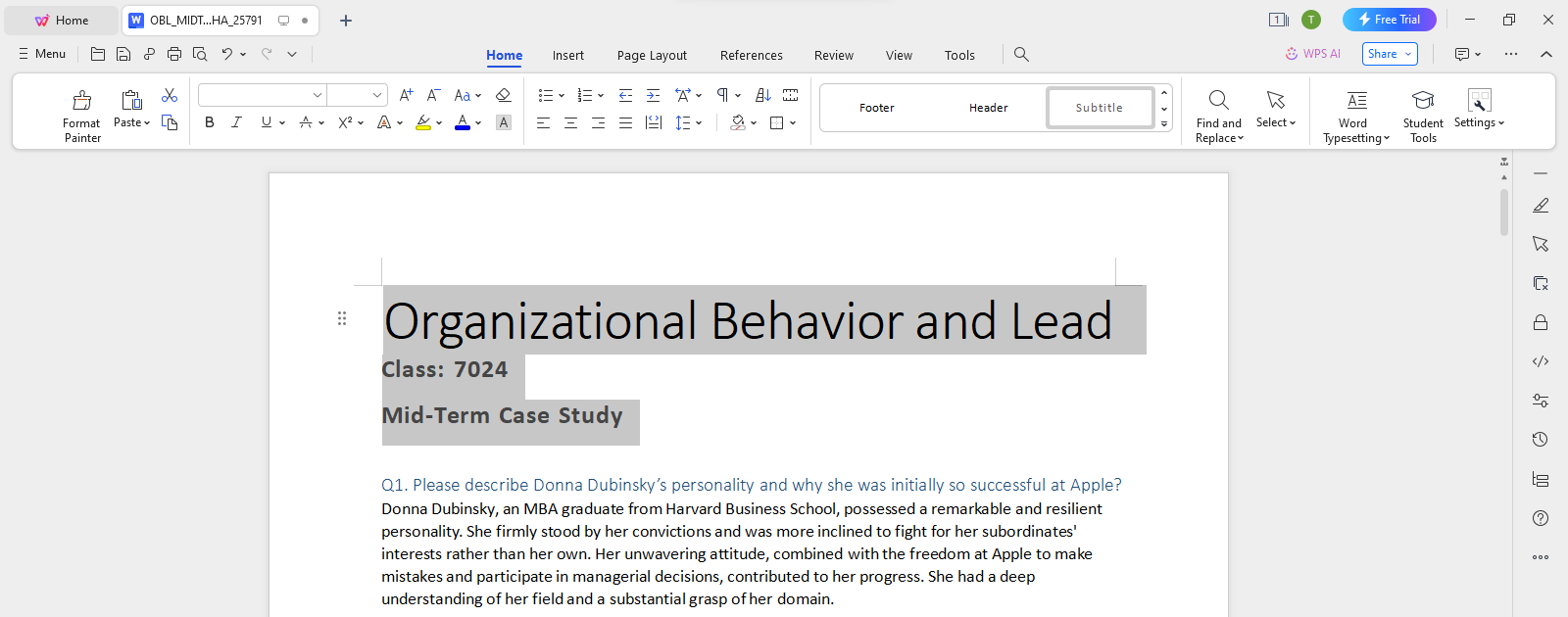
ກ່ຽວກັບຂັ້ນຕອນການເຮັດວຽກນີ້
ໃຊ້ WPS Office ເພື່ອເຮັດວຽກກັບໄຟລ໌, ກວດສອບລາຍລະອຽດ ແລະ ບັນທຶກຜົນໄດ້ຮັບໃນຮູບແບບທີ່ເໝາະສົມ.
ຂຽນ ແລະ ແກ້ໄຂຂໍ້ຄວາມໃນພື້ນທີ່ເຮັດວຽກເອກະສານໃນເດັສທັອບ, ພ້ອມດ້ວຍການຈັດໜ້າ, ຕາຕະລາງ ແລະ ຮູບແບບ.
ເປີດໄຟລ໌ DOC ແລະ DOCX ທີ່ຮອງຮັບ ແລ້ວບັນທຶກສຳເນົາທີ່ສາມາດແກ້ໄຂໄດ້ແຍກຕ່າງຫາກ ເມື່ອທ່ານມີການປ່ຽນແປງ.
ກວດສອບຂອບໜ້າ ແລະ ການແບ່ງໜ້າ ຈາກນັ້ນສົ່ງອອກເປັນ PDF ເມື່ອຜູ້ອ່ານຕ້ອງການອ່ານເອກະສານເທົ່ານັ້ນ.
WPS Office
ເຮັດວຽກກັບໄຟລ໌ຫ້ອງການປະຈຳວັນຂອງທ່ານໃນແອັບດຽວ. ຮັກສາໄຟລ໌ຕົ້ນທາງທີ່ສາມາດແກ້ໄຂໄດ້ ແລະ ເລືອກຮູບແບບການແບ່ງປັນທີ່ຜູ້ຊົມຂອງທ່ານຕ້ອງການ.
ສຳຫຼວດຄວາມສາມາດນີ້ຂອງ WPSການໃຊ້ WPS Office
ຕິດຕັ້ງ WPS Office, ຈາກນັ້ນເຮັດຕາມຂັ້ນຕອນເຫຼົ່ານີ້ໃນແອັບ. ໜ້າເວັບນີ້ບໍ່ໄດ້ແກ້ໄຂ ຫຼື ແປງໄຟລ໌ຂອງທ່ານ.
ອະທິບາຍວຽກທີ່ສະເໜີ
ລະບຸຜົນງານທີ່ລວມຢູ່
ບັນທຶກຜູ້ຮັບຜິດຊອບ ແລະ ວັນທີຮອດກຳນົດ
ເປີດ WPS Writerຕິດຕັ້ງ WPS Office, ເລືອກ Writer ແລະ ເລີ່ມຕົ້ນເອກະສານເປົ່າ ຫຼື ເປີດໄຟລ໌ທີ່ຮອງຮັບ.
ຄວາມຊ່ວຍເຫຼືອ ແລະ ຂໍ້ມູນ
ໜ້ານີ້ດາວໂຫຼດ WPS Office. ຄຸນສົມບັດອາດຈະແຕກຕ່າງກັນໄປຕາມແພລະຕະຟອມ, ວິວັດທະນາການ ແລະ ແຜນ.
WPS Writer ຮອງຮັບ DOC ແລະ DOCX. ກວດສອບຮູບແບບທີ່ສັບສົນ, ຟອນ ແລະ ຄຸນສົມບັດຂັ້ນສູງເມື່ອແລກປ່ຽນໄຟລ໌.
ເກັບຮັກສາ DOCX ໄວ້ເປັນຕົ້ນສະບັບທີ່ສາມາດແກ້ໄຂໄດ້. ໃຊ້ PDF ສຳລັບສຳເນົາທີ່ມີຮູບແບບຄົງທີ່ເມື່ອເໝາະສົມ.
ໜ້ານີ້ອະທິບາຍຂັ້ນຕອນການເຮັດວຽກ ແລະ ດາວໂຫຼດ WPS Office. ເປີດໄຟລ໌ຂອງທ່ານໃນແອັບທີ່ຕິດຕັ້ງແລ້ວເພື່ອດຳເນີນການເຮັດວຽກ. ຄຸນສົມບັດ ແລະ ຊື່ເມນູອາດແຕກຕ່າງກັນໄປຕາມແພລດຟອມ ແລະ ເວີຊັນ.
ເທິງ Windows ຫຼື macOS, WPS ຈະເລີ່ມດາວໂຫຼດແອັບ. ເທິງ Linux, ສຳເນົາຄຳສັ່ງຕິດຕັ້ງ ຫຼື ເລືອກແພັກເກັດດ້ວຍຕົນເອງ. ເທິງ iPhone, iPad, Android ຫຼື Chromebook, ສືບຕໍ່ໄປຍັງຮ້ານຄ້າແອັບທີ່ເໝາະສົມ. ໜ້ານີ້ບໍ່ໄດ້ອັບໂຫຼດ, ແປງ ຫຼື ແກ້ໄຂໄຟລ໌ຂອງທ່ານ.
ເລີ່ມຕົ້ນດ້ວຍ WPS Office
ຮັບ WPS Office ສຳລັບ Windows.
ການແກ້ໄຂຂັ້ນພື້ນຖານສາມາດເຮັດວຽກແບບອອບລາຍໄດ້. ຟັງຊັນຄລາວ ແລະ AI ຕ້ອງການການເຊື່ອມຕໍ່ອິນເຕີເນັດ ແລະ ອາດຈະຕ້ອງມີແພັກເກດທີ່ເສຍຄ່າໃຊ້ຈຳນວນໜຶ່ງ; ຄຸນສົມບັດອາດແຕກຕ່າງກັນໄປຕາມແພລດຟອມ.