
Begin met een echt document
Schrijf en bewerk tekst in een documentwerkruimte op de desktop, met pagina-indeling, tabellen en stijlen.
WPS Office
Stel brieven, rapporten en alledaagse documenten op in WPS Writer. Werk met vertrouwde Word-bestandsindelingen en gebruik paragraafstijlen om lange documenten beter te onderhouden.
Basisbewerkingen werken offline. Cloud- en AI-functies vereisen internettoegang en vereisen mogelijk een betaald abonnement; functies verschillen per platform.
Bekijk hoe het werkt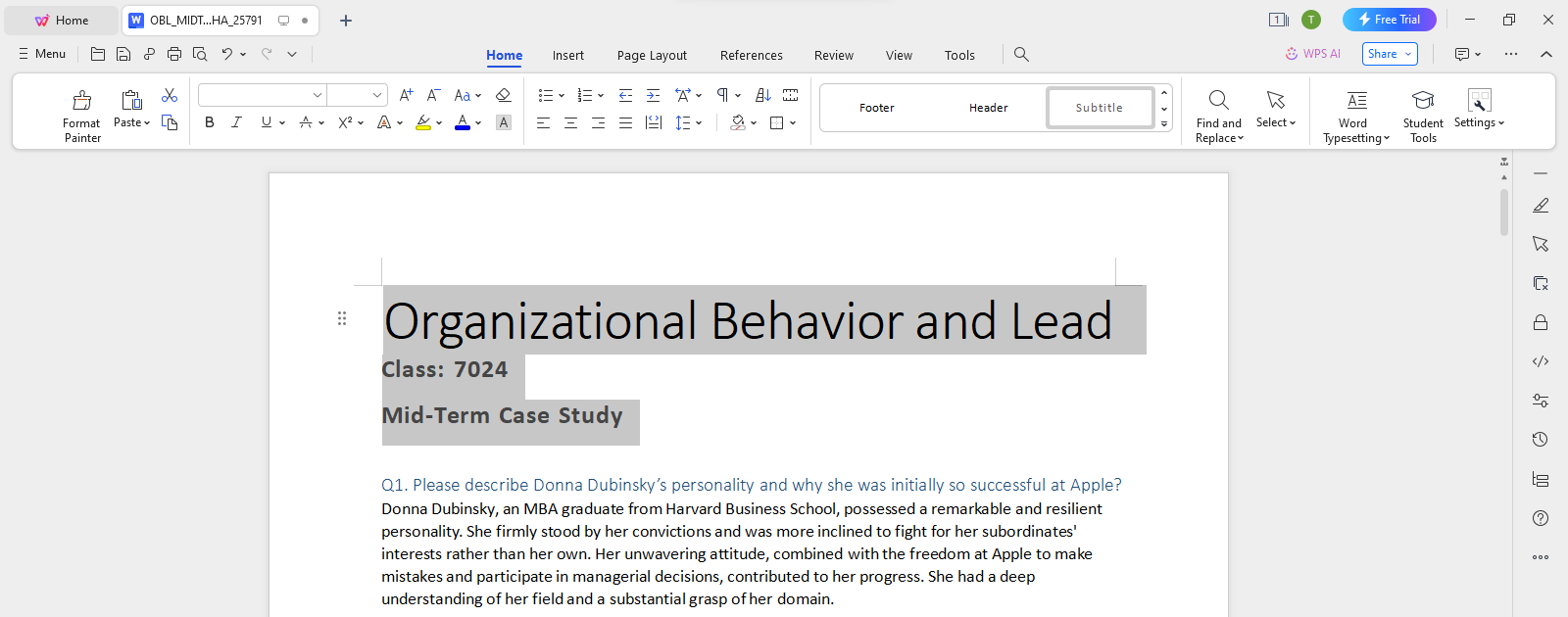
Over deze workflow
Gebruik WPS Office om aan het bestand te werken, de details te bekijken en het resultaat op te slaan in een geschikte indeling.
Schrijf en bewerk tekst in een documentwerkruimte op de desktop, met pagina-indeling, tabellen en stijlen.
Open ondersteunde DOC- en DOCX-bestanden en sla een afzonderlijke bewerkbare kopie op wanneer u wijzigingen aanbrengt.
Controleer marges en pagina-einden en exporteer vervolgens naar PDF wanneer het publiek het document alleen hoeft te lezen.
WPS Office
Werk met uw alledaagse kantoorbestanden in één app. Bewaar een bewerkbaar bronbestand en kies de deelindeling die uw doelgroep nodig heeft.
Ontdek deze WPS-functionaliteitWPS Office gebruiken
Installeer WPS Office en volg deze stappen in de app. Deze webpagina bewerkt of converteert uw bestanden niet.
Leg het voorgestelde werk uit
Noem de inbegrepen op te leveren resultaten
Leg de eigenaar en de uiterste datum vast
WPS Writer openenInstalleer WPS Office, kies Writer en start een leeg document of open een ondersteund bestand.
Hulp en informatie
Via deze pagina wordt WPS Office gedownload. Functies kunnen per platform, versie en abonnement verschillen.
WPS Writer ondersteunt DOC en DOCX. Controleer complexe indelingen, lettertypen en geavanceerde functies bij het uitwisselen van bestanden.
Bewaar de DOCX als uw bewerkbare bronbestand. Gebruik indien nodig een PDF voor een kopie met een vaste indeling.
Deze pagina legt de workflow uit en downloadt WPS Office. Open uw bestand in de geïnstalleerde app om de taak uit te voeren. Functies en menunamén kunnen per platform en versie verschillen.
Op Windows of macOS start WPS het downloaden van de app. Kopieer op Linux de installatieopdracht of kies een handmatig pakket. Ga op iPhone, iPad, Android of Chromebook naar de juiste app store. Deze pagina uploadt, converteert of bewerkt uw bestanden niet.
Begin met WPS Office
Download WPS Office voor Windows.
Basisbewerkingen werken offline. Cloud- en AI-functies vereisen internettoegang en vereisen mogelijk een betaald abonnement; functies verschillen per platform.