
Начните с реального документа
Пишите и редактируйте текст в настольном рабочем пространстве документов с поддержкой разметки страниц, таблиц и стилей.
WPS Office
Составляйте черновики писем, отчетов и повседневных документов в WPS Writer. Работайте со знакомыми форматами файлов Word и используйте стили абзацев, чтобы упростить работу с длинными документами.
Базовое редактирование работает без подключения к интернету. Облачные и ИИ-функции требуют доступа к сети и могут требовать платную подписку; возможности различаются в зависимости от платформы.
Посмотреть, как это работает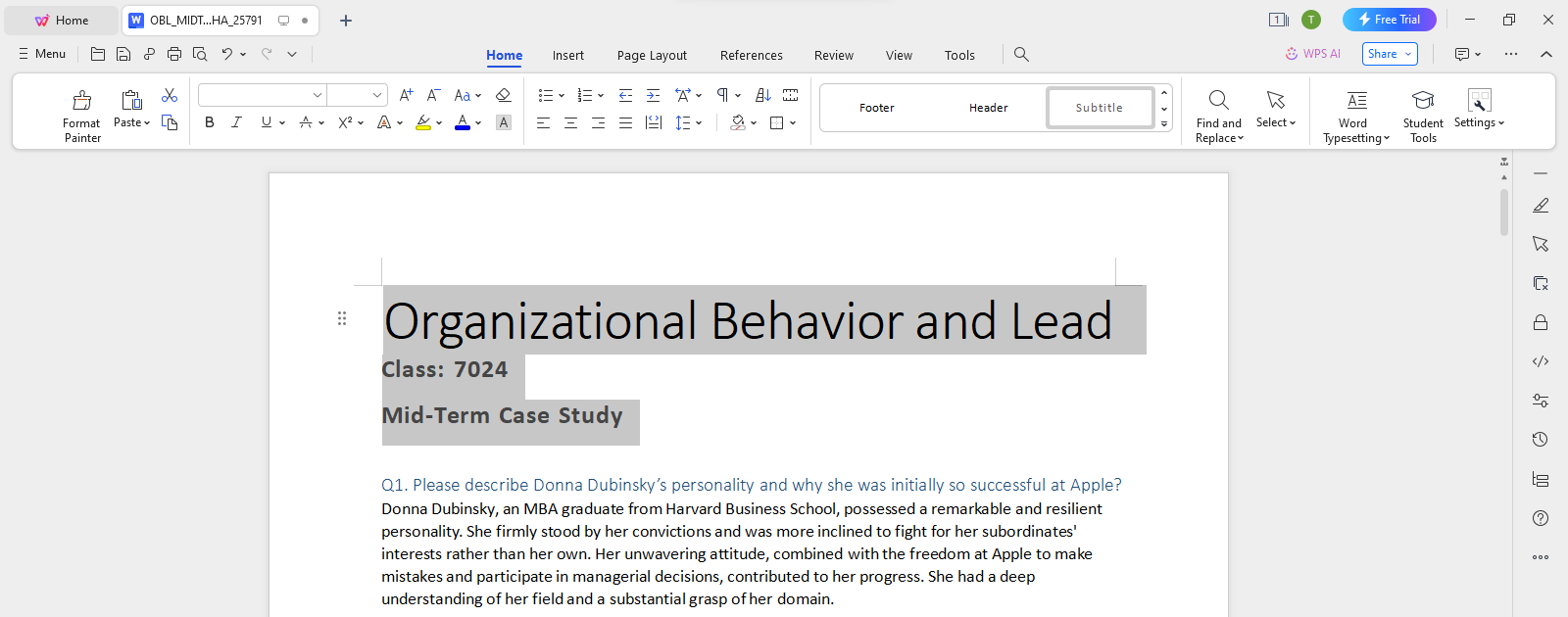
Об этом рабочем процессе
Используйте WPS Office для работы с файлом, проверки деталей и сохранения результата в подходящем формате.
Пишите и редактируйте текст в настольном рабочем пространстве документов с поддержкой разметки страниц, таблиц и стилей.
Открывайте поддерживаемые файлы DOC и DOCX и сохраняйте отдельную редактируемую копию при внесении изменений.
Проверьте поля и разрывы страниц, а затем экспортируйте PDF, если аудитории требуется только прочитать документ.
WPS Office
Работайте с повседневными офисными файлами в одном приложении. Сохраняйте редактируемый исходный файл и выбирайте формат для шаринга, необходимый вашей аудитории.
Изучить эту функцию WPSИспользование WPS Office
Установите WPS Office, а затем выполните следующие действия в приложении. Эта веб-страница не редактирует и не конвертирует ваши файлы.
Опишите предполагаемую работу
Укажите включенные результаты
Запишите ответственного и срок выполнения
Откройте WPS WriterУстановите WPS Office, выберите Writer и начните пустой документ или откройте поддерживаемый файл.
Справка и информация
На этой странице загружается WPS Office. Функции зависят от платформы, версии и плана.
WPS Writer поддерживает DOC и DOCX. При обмене файлами проверяйте сложные макеты, шрифты и дополнительные функции.
Сохраняйте DOCX в качестве редактируемого исходного файла. Используйте PDF для получения копии с фиксированной версткой, когда это необходимо.
На этой странице описан рабочий процесс и загрузка WPS Office. Откройте файл в установленном приложении для выполнения задачи. Функции и названия меню могут различаться в зависимости от платформы и версии.
В Windows или macOS WPS начинает загрузку приложения. В Linux скопируйте команду установки или выберите пакет для ручной установки. На iPhone, iPad, Android или Chromebook перейдите в соответствующий магазин приложений. Эта страница не загружает, не конвертирует и не редактирует ваши файлы.
Начните с WPS Office
Получите WPS Office для Windows.
Базовое редактирование работает без подключения к интернету. Облачные и ИИ-функции требуют доступа к сети и могут требовать платную подписку; возможности различаются в зависимости от платформы.