
Börja med ett riktigt dokument
Skriv och redigera text i en dokumentarbetsyta på datorn, med sidlayout, tabeller och stilar.
WPS Office
Skriv utkast till brev, rapporter och vardagsdokument i WPS Writer. Arbeta med bekanta Word-filformat och använd styckestilar för att göra långa dokument enklare att underhålla.
Grundläggande redigering fungerar offline. Moln- och AI-funktioner kräver internetanslutning och kan kräva en betalplan; funktionerna varierar beroende på plattform.
Se hur det fungerar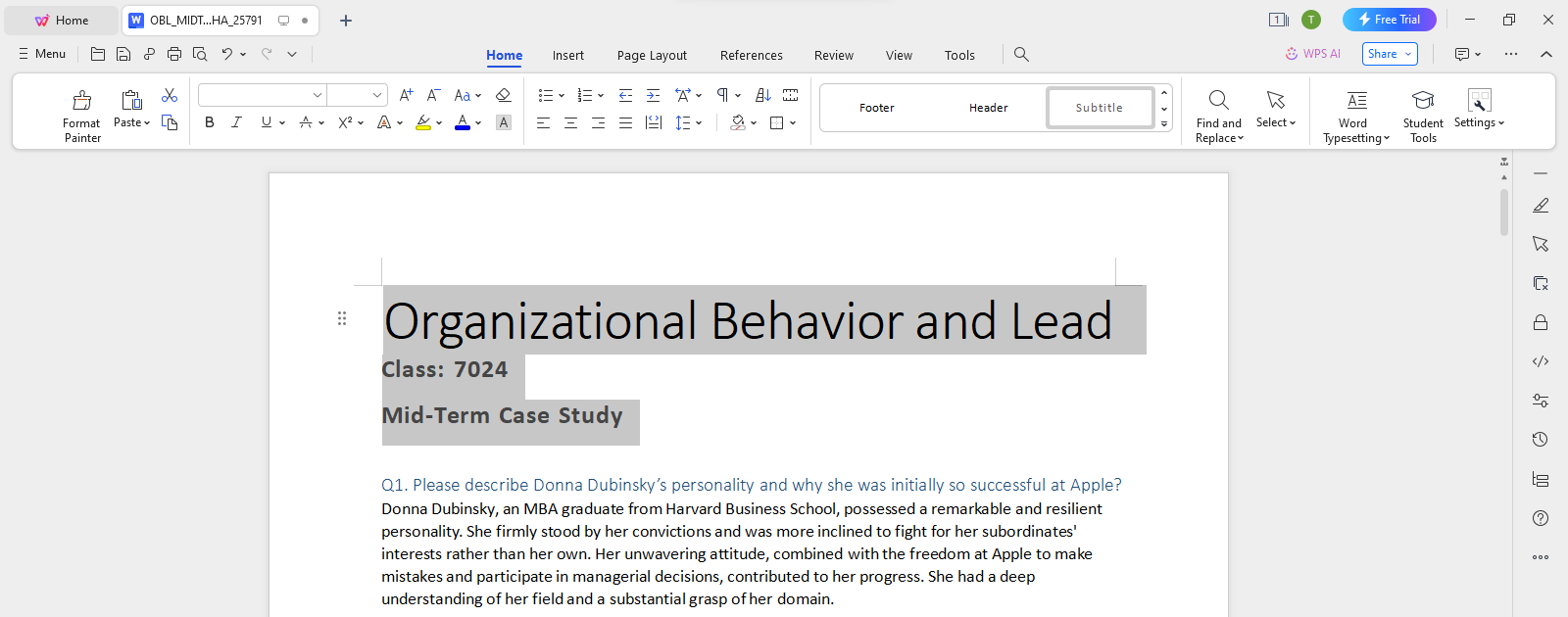
Om det här arbetsflödet
Använd WPS Office för att arbeta med filen, granska informationen och spara resultatet i ett lämpligt format.
Skriv och redigera text i en dokumentarbetsyta på datorn, med sidlayout, tabeller och stilar.
Öppna som stöds DOC- och DOCX-filer och spara en separat redigerbar kopia när du gör ändringar.
Kontrollera marginaler och sidbrytningar och exportera sedan till PDF när mottagaren bara behöver läsa dokumentet.
WPS Office
Arbeta med dina vanliga kontorsfiler i en och samma app. Behåll en redigerbar källfil och välj det delningsformat din publik behöver.
Utforska denna WPS-funktionAnvända WPS Office
Installera WPS Office och följ sedan dessa steg i appen. Den här webbsidan redigerar eller konverterar inte dina filer.
Förklara det föreslagna arbetet
Namnge de inkluderade leverablerna
Registrera ägare och slutdatum
Öppna WPS WriterInstallera WPS Office, välj Writer och starta ett tomt dokument eller öppna en fil som stöds.
Hjälp och information
Den här sidan laddar ner WPS Office. Funktionerna varierar beroende på plattform, version och abonnemang.
WPS Writer stöder DOC och DOCX. Kontrollera komplexa layouter, typsnitt och avancerade funktioner när du utbyter filer.
Behåll DOCX som din redigerbara källa. Använd PDF för en fast låst layout när det är lämpligt.
Den här sidan förklarar arbetsflödet och laddar ner WPS Office. Öppna din fil i den installerade appen för att utföra uppgiften. Funktioner och menynamn kan variera beroende på plattform och version.
På Windows eller macOS startar WPS appnedladdningen. På Linux kopierar du installationskommandot eller väljer ett manuellt paket. På iPhone, iPad, Android eller Chromebook fortsätter du till respektive appbutik. Den här sidan laddar inte upp, konverterar eller redigerar dina filer.
Börja med WPS Office
Skaffa WPS Office för Windows.
Grundläggande redigering fungerar offline. Moln- och AI-funktioner kräver internetanslutning och kan kräva en betalplan; funktionerna varierar beroende på plattform.