
నిజమైన పత్రంతో ప్రారంభించండి
పేజీ లేఅవుట్, టేబుల్స్ మరియు స్టైల్స్తో డెస్క్టాప్ డాక్యుమెంట్ వర్క్స్పేస్లో టెక్స్ట్ను వ్రాయండి మరియు సవరించండి.
WPS Office
WPS Writer లో లెటర్స్, రిపోర్ట్స్ మరియు రోజువారీ పత్రాలను డ్రాఫ్ట్ చేయండి. పరిచయమున్న Word ఫైల్ ఫార్మాట్లతో పని చేయండి మరియు పెద్ద పత్రాలను నిర్వహించడం సులభం చేయడానికి పారాగ్రాఫ్ స్టైల్స్ను ఉపయోగించండి.
ప్రాథమిక ఎడిటింగ్ ఆఫ్లైన్లో పనిచేస్తుంది. క్లౌడ్ మరియు AI ఫంక్షన్లకు ఇంటర్నెట్ యాక్సెస్ అవసరం మరియు చెల్లింపు ప్లాన్ అవసరం కావచ్చు; ప్లాట్ఫారమ్ను బట్టి ఫీచర్లు మారుతుంటాయి.
ఇది ఎలా పనిచేస్తుందో చూడండి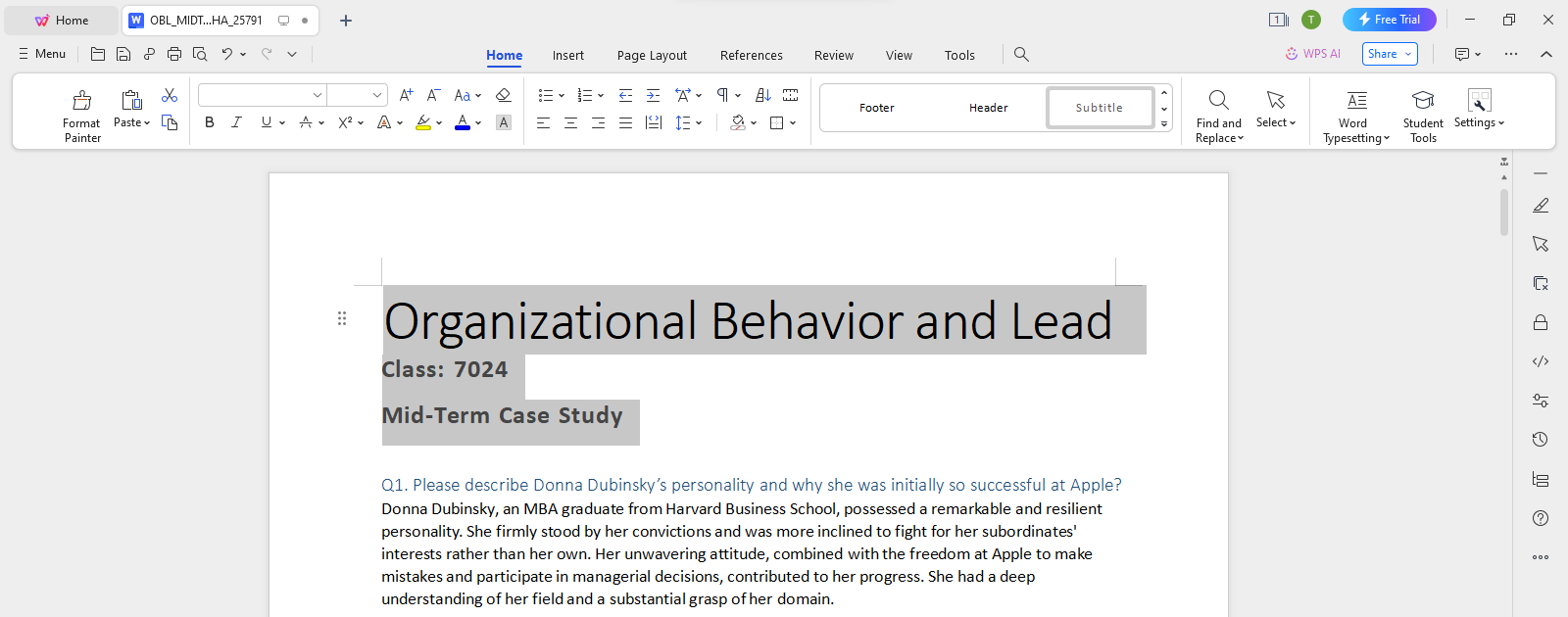
ఈ వర్క్ఫ్లో గురించి
ఫైల్పై పని చేయడానికి, వివరాలను సమీక్షించడానికి మరియు ఫలితాన్ని తగిన ఫార్మాట్లో సేవ్ చేయడానికి WPS Office ని ఉపయోగించండి.
పేజీ లేఅవుట్, టేబుల్స్ మరియు స్టైల్స్తో డెస్క్టాప్ డాక్యుమెంట్ వర్క్స్పేస్లో టెక్స్ట్ను వ్రాయండి మరియు సవరించండి.
మద్దతు ఉన్న DOC మరియు DOCX ఫైళ్లను తెరిచి, మీరు మార్పులు చేసినప్పుడు వేరుగా ఎడిట్ చేయదగిన కాపీని సేవ్ చేయండి.
పాఠకులు డాక్యుమెంట్ను చదవవలసి వచ్చినప్పుడు మార్జిన్లు మరియు పేజ్ బ్రేక్లను తనిఖీ చేసి, ఆపై PDFకి ఎగుమతి చేయండి.
WPS Office
ఒకే యాప్లో మీ రోజువారీ ఆఫీస్ ఫైల్లతో పని చేయండి. సవరించదగిన సోర్స్ ఫైల్ను ఉంచుకోండి మరియు మీ ప్రేక్షకులకు కావలసిన షేరింగ్ ఫార్మాట్ను ఎంచుకోండి.
ఈ WPS సామర్థ్యాన్ని అన్వేషించండిWPS Office ని ఉపయోగిస్తున్నారు
WPS Office ని ఇన్స్టాల్ చేయండి, ఆపై యాప్లోని ఈ దశలను అనుసరించండి. ఈ వెబ్పేజీ మీ ఫైల్లను సవరించదు లేదా మార్చదు.
ప్రతిపాదిత పనిని వివరించండి
చేర్చబడిన డెలివబుల్స్ పేరు పెట్టండి
ఓనర్ మరియు గడువు తేదీని రికార్డ్ చేయండి
WPS Writer తెరవండిWPS Office ఇన్స్టాల్ చేయండి, Writerని ఎంచుకోండి మరియు ఖాళీ డాక్యుమెంట్తో ప్రారంభించండి లేదా సపోర్ట్ చేసే ఫైల్ను తెరవండి.
సహాయం మరియు సమాచారం
ఈ పేజీ WPS Office ని డౌన్లోడ్ చేస్తుంది. ఫీచర్లు ప్లాట్ఫారమ్, వెర్షన్ మరియు ప్లాన్ను బట్టి మారుతుంటాయి.
WPS Writer DOC మరియు DOCX ఫైళ్లకు మద్దతు ఇస్తుంది. ఫైళ్లను మార్చుకునేటప్పుడు సంక్లిష్టమైన లేఅవుట్లు, ఫాంట్లు మరియు అధునాతన ఫీచర్లను తనిఖీ చేయండి.
DOCXని మీ ఎడిట్ చేయగల సోర్స్గా ఉంచుకోండి. అవసరమైనప్పుడు స్థిరమైన లేఅవుట్ కాపీ కోసం PDFని ఉపయోగించండి.
ఈ పేజీ వర్క్ఫ్లోను వివరిస్తుంది మరియు WPS Office ని డౌన్లోడ్ చేస్తుంది. పనిని నిర్వహించడానికి ఇన్స్టాల్ చేసిన యాప్లో మీ ఫైల్ను తెరవండి. ఫీచర్లు మరియు మెను పేర్లు ప్లాట్ఫారమ్ మరియు వెర్షన్ను బట్టి మారవచ్చు.
Windows లేదా macOS లో, WPS యాప్ డౌన్లోడ్ను ప్రారంభిస్తుంది. Linux లో, ఇన్స్టాలేషన్ కమాండ్ను కాపీ చేయండి లేదా మాన్యువల్ ప్యాకేజీని ఎంచుకోండి. iPhone, iPad, Android లేదా Chromebook లో, తగిన యాప్ స్టోర్కి వెళ్లండి. ఈ పేజీ మీ ఫైల్లను అప్లోడ్ చేయదు, మార్చదు లేదా సవరించదు.
WPS Office తో ప్రారంభించండి
Windows కోసం WPS Office ని పొందండి.
ప్రాథమిక ఎడిటింగ్ ఆఫ్లైన్లో పనిచేస్తుంది. క్లౌడ్ మరియు AI ఫంక్షన్లకు ఇంటర్నెట్ యాక్సెస్ అవసరం మరియు చెల్లింపు ప్లాన్ అవసరం కావచ్చు; ప్లాట్ఫారమ్ను బట్టి ఫీచర్లు మారుతుంటాయి.