
Gerçek bir belgeyle başlayın
Sayfa düzeni, tablolar ve stiller ile masaüstü belge çalışma alanında metin yazın ve düzenleyin.
WPS Office
WPS Writer'da mektuplar, raporlar ve günlük belgeler taslak haline getirin. Tanıdık Word dosya biçimleriyle çalışın ve uzun belgelerin bakımını kolaylaştırmak için paragraf stillerini kullanın.
Temel düzenleme işlemleri çevrimdışı çalışır. Bulut ve yapay zeka işlevleri internet erişimi gerektirir ve ücretli bir plan gerektirebilir; özellikler platforma göre değişir.
Nasıl çalıştığını görün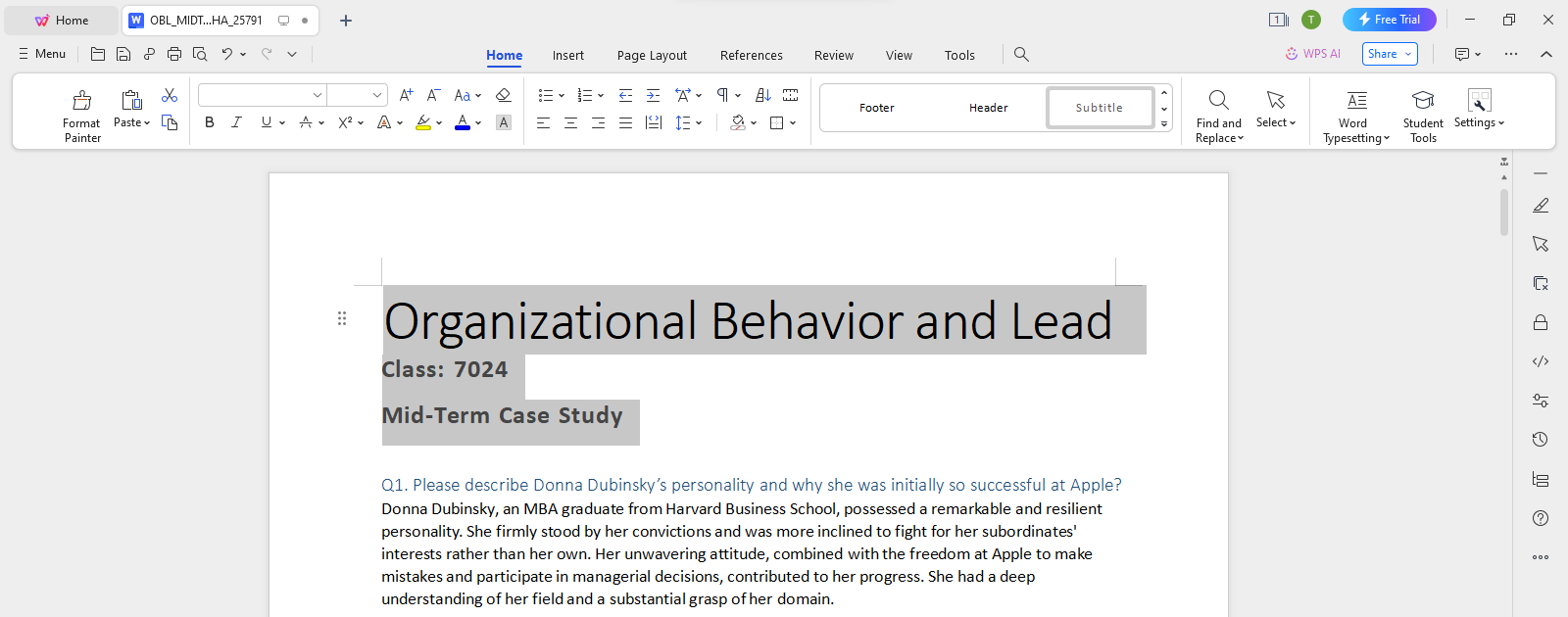
Bu iş akışı hakkında
Dosya üzerinde çalışmak, ayrıntıları incelemek ve sonucu uygun bir biçimde kaydetmek için WPS Office kullanın.
Sayfa düzeni, tablolar ve stiller ile masaüstü belge çalışma alanında metin yazın ve düzenleyin.
Desteklenen DOC ve DOCX dosyalarını açın ve değişiklik yaptığınızda ayrı bir düzenlenebilir kopya kaydedin.
Yalnızca belgenin okunması gerektiğinde kenar boşluklarını ve sayfa sonlarını kontrol edin, ardından PDF olarak dışarı aktarın.
WPS Office
Günlük ofis dosyalarınızla tek bir uygulamada çalışın. Düzenlenebilir bir kaynak dosyası tutun ve hedef kitlenizin ihtiyaç duyduğu paylaşım biçimini seçin.
Bu WPS yeteneğini keşfedinWPS Office kullanma
WPS Office uygulamasını yükleyin, ardından uygulamadaki şu adımları izleyin. Bu web sayfası dosyalarınızı düzenlemez veya dönüştürmez.
Önerilen çalışmayı açıklayın
Dahil edilen çıktıları adlandırın
Sorumluyu ve son teslim tarihini kaydedin
WPS Writer uygulamasını açınWPS Office'i yükleyin, Writer'ı seçin ve boş bir belge başlatın veya desteklenen bir dosyayı açın.
Yardım ve bilgi
Bu sayfa WPS Office indirir. Özellikler platforma, sürüme ve plana göre değişiklik gösterir.
WPS Writer, DOC ve DOCX formatlarını destekler. Dosya alışverişi yaparken karmaşık düzenleri, yazı tiplerini ve gelişmiş özellikleri kontrol edin.
Düzenlenebilir kaynağınız olarak DOCX dosyasını saklayın. Uygun durumlarda sabit düzenli bir kopya için PDF kullanın.
Bu sayfa iş akışını açıklar ve WPS Office'i indirir. Görevi gerçekleştirmek için dosyanızı yüklü uygulamada açın. Özellikler ve menü adları platforma ve sürümünse göre değişiklik gösterebilir.
Windows veya macOS üzerinde WPS uygulama indirmesini başlatır. Linux üzerinde kurulum komutunu kopyalayın veya manuel bir paket seçin. iPhone, iPad, Android veya Chromebook üzerinde uygun uygulama mağazasına devam edin. Bu sayfa dosyalarınızı yüklemez, dönüştürmez veya düzenlemez.
WPS Office ile başlayın
Windows için WPS Office uygulamasını edinin.
Temel düzenleme işlemleri çevrimdışı çalışır. Bulut ve yapay zeka işlevleri internet erişimi gerektirir ve ücretli bir plan gerektirebilir; özellikler platforma göre değişir.