
Почніть із реального документа
Пишіть і редагуйте текст у робочій області настільного документа з макетом сторінки, таблицями та стилями.
WPS Office
Створюйте чернетки листів, звітів і повсякденних документів у WPS Writer. Працюйте зі звичними форматами файлів Word і використовуйте стилі абзаців, щоб полегшити роботу з довгими документами.
Основне редагування працює офлайн. Функції хмари та штучного інтелекту потребують підключення до інтернету й можуть вимагати платного тарифного плану; функції залежать від платформи.
Дізнатися, як це працює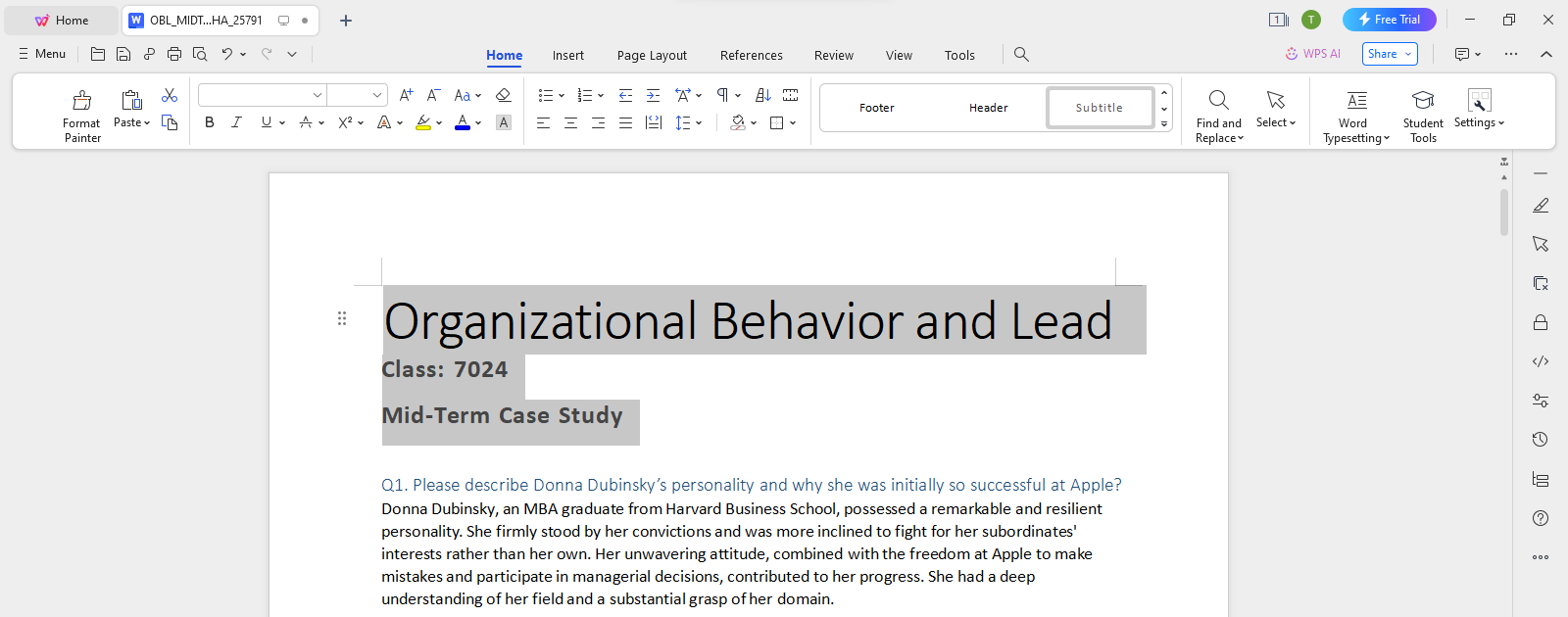
Про цей робочий процес
Використовуйте WPS Office для роботи з файлом, перегляду деталей та збереження результату у відповідному форматі.
Пишіть і редагуйте текст у робочій області настільного документа з макетом сторінки, таблицями та стилями.
Відкривайте підтримувані файли DOC і DOCX та зберігайте окрему редаговану копію під час внесення змін.
Перевірте поля та розриви сторінок, а потім експортуйте PDF, якщо аудиторії потрібно лише прочитати документ.
WPS Office
Працюйте зі своїми повсякденними офісними файлами в одному додатку. Зберігайте редагований вихідний файл і вибирайте формат спільного доступу, необхідний вашій аудиторії.
Ознайомитися з цією функцією WPSВикористання WPS Office
Встановіть WPS Office, а потім виконайте ці кроки в додатку. Ця вебсторінка не редагує та не конвертує ваші файли.
Поясніть запропоновану роботу
Вкажіть включені результати
Запишіть власника та термін виконання
Відкрийте WPS WriterВстановіть WPS Office, виберіть Writer та почніть порожній документ або відкрийте підтримуваний файл.
Довідка та інформація
Ця сторінка завантажує WPS Office. Функції відрізняються залежно від платформи, версії та тарифного плану.
WPS Writer підтримує DOC і DOCX. Перевіряйте складні макети, шрифти та розширені функції під час обміну файлами.
Зберігайте DOCX як вихідний документ для редагування. За потреби використовуйте PDF для копії з фіксованим макетом.
Ця сторінка пояснює робочий процес і завантажує WPS Office. Відкрийте файл в установленому додатку для виконання завдання. Функції та назви меню можуть відрізнятися залежно від платформи та версії.
У Windows або macOS WPS запускає завантаження додатка. У Linux скопіюйте команду встановлення або виберіть пакет для ручного встановлення. На iPhone, iPad, Android або Chromebook переходьте до відповідного магазину додатків. Ця сторінка не завантажує, не конвертує та не редагує ваші файли.
Почніть роботу з WPS Office
Отримати WPS Office для Windows.
Основне редагування працює офлайн. Функції хмари та штучного інтелекту потребують підключення до інтернету й можуть вимагати платного тарифного плану; функції залежать від платформи.