
حقیقی دستاویز سے شروعات کریں
صفحہ کے لے آؤٹ، جدولوں اور اسلوب کے ساتھ ڈیسک ٹاپ دستاویز کے ورک اسپیس میں متن تحریر اور ترمیم کریں۔
WPS Office
WPS Writer میں مسودے کے خطوط، رپورٹس اور روزمرہ کے دستاویزات۔ جانی پہچانی ورڈ فائل فارمیٹس کے ساتھ کام کریں اور طویل دستاویزات کو برقرار رکھنے میں آسان بنانے کے لیے پیراگراف اسٹائل استعمال کریں۔
بنیادی ایڈیٹنگ آف لائن کام کرتی ہے۔ کلاؤڈ اور AI فنکشنز کے لیے انٹرنیٹ کنکشن درکار ہے اور ان کے لیے پیڈ پلان درکار ہو سکتا ہے؛ فیچرز پلیٹ فارم کے لحاظ سے مختلف ہوتے ہیں۔
دیکھیں یہ کیسے کام کرتا ہے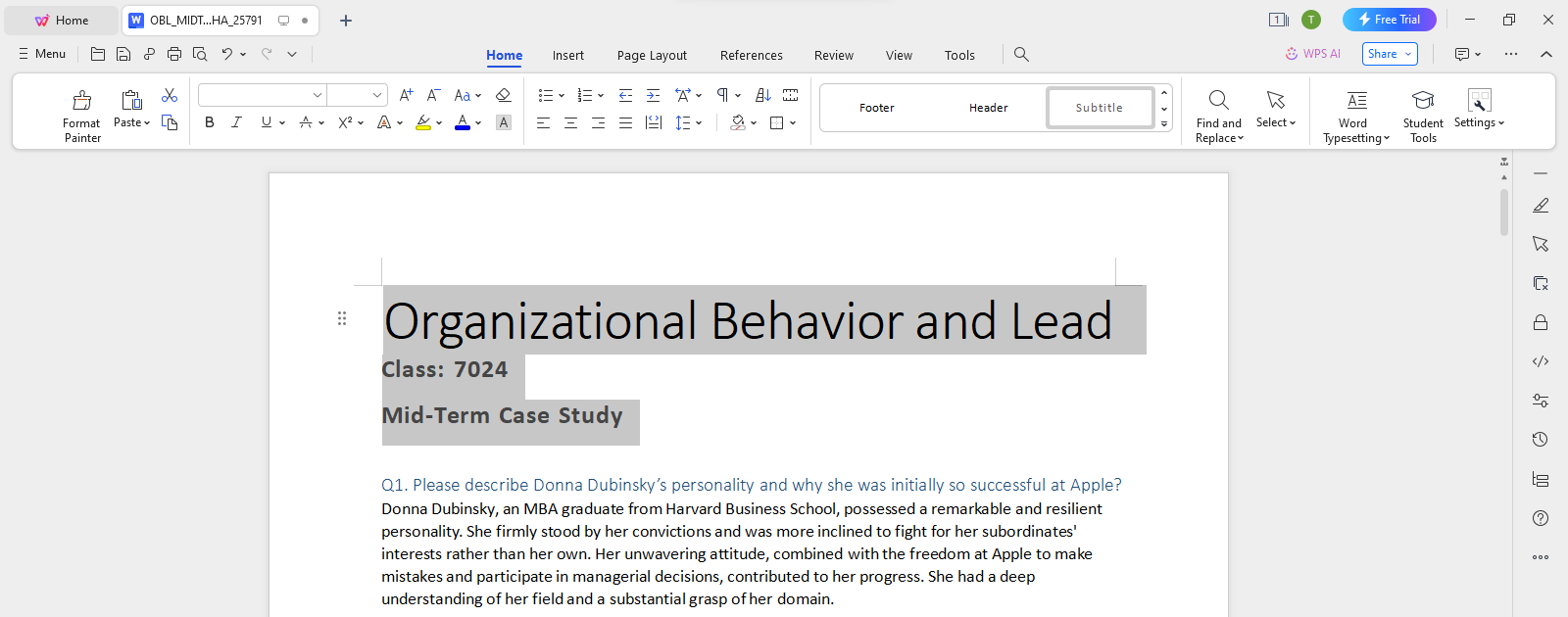
اس ورک فلو کے بارے میں
فائل پر کام کرنے، تفصیلات کا جائزہ لینے اور نتیجہ مناسب فارمیٹ میں محفوظ کرنے کے لیے WPS Office استعمال کریں۔
صفحہ کے لے آؤٹ، جدولوں اور اسلوب کے ساتھ ڈیسک ٹاپ دستاویز کے ورک اسپیس میں متن تحریر اور ترمیم کریں۔
معاونت شدہ DOC اور DOCX فائلیں کھولیں اور جب آپ تبدیلیاں کریں تو ایک الگ قابل تدوین کاپی محفوظ کریں۔
مارجن اور پیج بریک چیک کریں، پھر جب قارئین کو صرف دستاویز پڑھنی ہو تو PDF برآمد کریں۔
WPS Office
اپنی روزمرہ کی دفتری فائلوں کے ساتھ ایک ہی ایپ میں کام کریں۔ ایک قابل ترمیم سورس فائل رکھیں اور اپنے ناظرین کی مطلوبہ شیئرنگ فارمیٹ کا انتخاب کریں۔
اس WPS کی صلاحیت کو دریافت کریںWPS Office کا استعمال
WPS Office انسٹال کریں، پھر ایپ میں ان مراحل پر عمل کریں۔ یہ ویب صفحہ آپ کی فائلوں میں ترمیم یا تبدیلی نہیں کرتا۔
تجویز کردہ کام کی وضاحت کریں
شامل ڈیلیوری ایبلز کا نام دیں
مالک اور آخری تاریخ درج کریں
WPS Writer کھولیںWPS Office انسٹال کریں، Writer کا انتخاب کریں اور خالی دستاویز شروع کریں یا معاون فائل کھولیں۔
مدد اور معلومات
یہ صفحہ WPS Office ڈاؤن لوڈ کرتا ہے۔ فیچرز پلیٹ فارم، ورژن اور پلان کے لحاظ سے مختلف ہوتے ہیں۔
WPS Writer DOC اور DOCX کو سپورٹ کرتا ہے۔ فائلز کا تبادلہ کرتے وقت پیچیدہ لے آؤٹس، فونٹس اور پیش رفتہ فیچرز کو چیک کریں۔
DOCX کو بطور قابلِ ترمیم سورس اپنے پاس رکھیں۔ مناسب معلوم ہونے پر فکسڈ لے آؤٹ کاپی کے لیے PDF استعمال کریں۔
یہ صفحہ ورک فلو کی وضاحت کرتا ہے اور WPS Office ڈاؤن لوڈ کرتا ہے۔ ٹاسک انجام دینے کے لیے انسٹال کردہ ایپ میں اپنی فائل کھولیں۔ خصوصیات اور مینو کے نام پلیٹ فارم اور ورژن کے لحاظ سے مختلف ہو سکتے ہیں۔
Windows یا macOS پر، WPS ایپ کا ڈاؤن لوڈ شروع کرتا ہے۔ Linux پر، انسٹالیشن کمانڈ کاپی کریں یا دستی پیکیج کا انتخاب کریں۔ iPhone، iPad، Android یا Chromebook پر، متعلقہ ایپ اسٹور پر جائیں۔ یہ صفحہ آپ کی فائلیں اپ لوڈ، تبدیل یا ان میں ترمیم نہیں کرتا۔
WPS Office کے ساتھ شروع کریں
Windows کے لیے WPS Office حاصل کریں۔
بنیادی ایڈیٹنگ آف لائن کام کرتی ہے۔ کلاؤڈ اور AI فنکشنز کے لیے انٹرنیٹ کنکشن درکار ہے اور ان کے لیے پیڈ پلان درکار ہو سکتا ہے؛ فیچرز پلیٹ فارم کے لحاظ سے مختلف ہوتے ہیں۔