
從真實文件開始
在桌面文件工作區中撰寫與編輯文字,並使用頁面版面配置、表格和樣式。
WPS Office
在 WPS Writer 中草擬信件、報告和日常文件。使用熟悉的 Word 檔案格式,並運用段落樣式讓長篇文件更容易維護。
基本編輯功能可離線使用。雲端與 AI 功能需要網際網路連線,且可能需要付費方案;功能因平台而異。
查看運作方式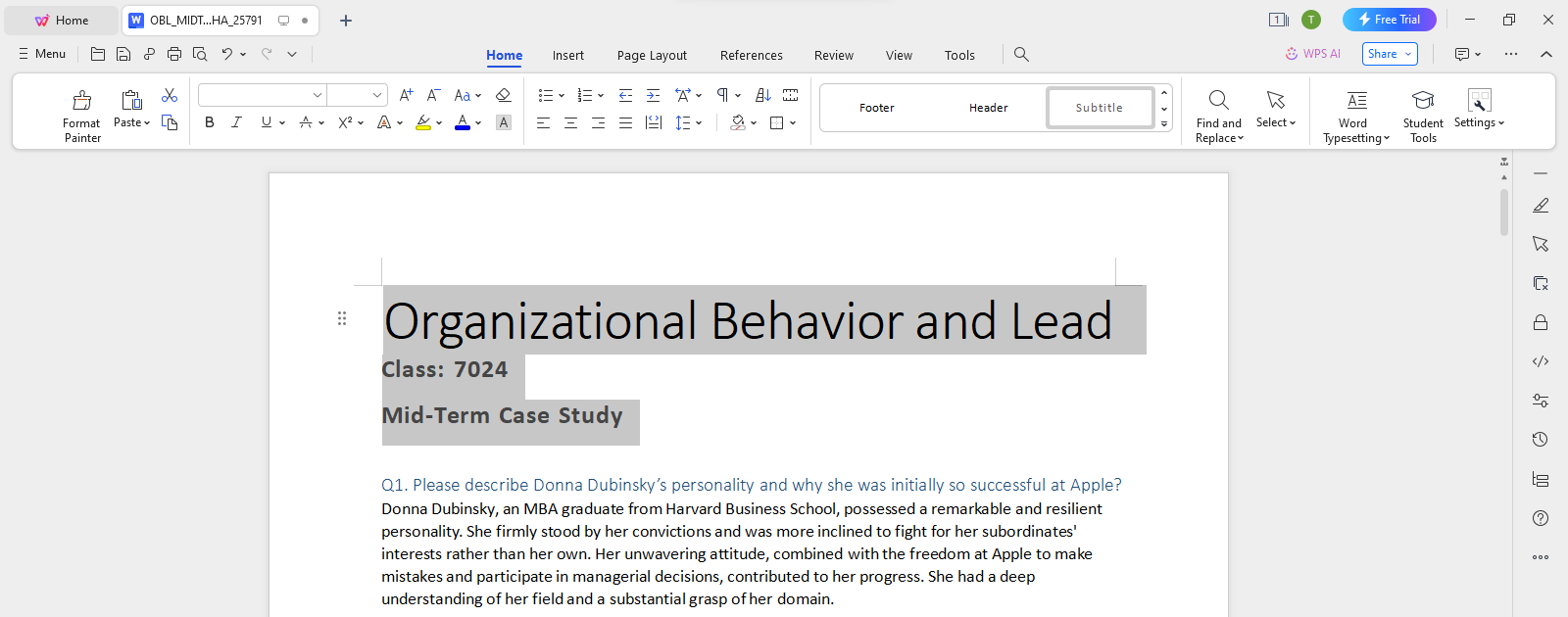
關於此工作流程
使用 WPS Office 處理檔案、檢閱詳細資料,並以適當的格式儲存結果。
在桌面文件工作區中撰寫與編輯文字,並使用頁面版面配置、表格和樣式。
開啟支援的 DOC 與 DOCX 檔案,並在進行變更時儲存獨立的可編輯副本。
當讀者只需要閱讀文件時,請檢查邊界與分頁符號,然後匯出 PDF。
使用 WPS Office
安裝 WPS Office,然後在應用程式中遵循下列步驟。本網頁不會編輯或轉換您的檔案。
說明擬議的工作內容
列出包含的交付項目
記錄負責人與到期日
開啟 WPS Writer安裝 WPS Office,選擇 Writer 並開始建立空白文件或開啟支援的檔案。
說明與資訊
此頁面會下載 WPS Office。功能因平台、版本與方案而異。
WPS Writer 支援 DOC 與 DOCX。在交換檔案時,請檢查複雜的版面配置、字型與進階功能。
請保留 DOCX 作為您的可編輯來源。在適當時機,使用 PDF 作為固定版面配置的複本。
本頁說明工作流程並下載 WPS Office。請在已安裝的應用程式中開啟您的檔案以執行任務。功能與選單名稱可能會因平台和版本而異。
在 Windows 或 macOS 上,WPS 會開始下載應用程式。在 Linux 上,請複製安裝指令或選擇手動套件。在 iPhone、iPad、Android 或 Chromebook 上,請前往對應的應用程式商店。此頁面不會上傳、轉換或編輯您的檔案。
從 WPS Office 開始
取得適用於 Windows 的 WPS Office。
基本編輯功能可離線使用。雲端與 AI 功能需要網際網路連線,且可能需要付費方案;功能因平台而異。