إضافة أرقام الصفحات إلى ملفات PDF بسهولة
تحرير احترافي لملفات PDF - إضافة أرقام الصفحات بتنسيقات ومواضع وأنماط قابلة للتخصيص
خيارات تنسيق متعددة - صيغ ترقيم صفحات رقمية، أو بالأرقام الرومانية، أو مخصصة
آمن وموثوق - أكثر من 30 عاماً من الخبرة مع سياسات خصوصية صارمة
مستند PDF
إعدادات أرقام الصفحات
إضافة أرقام الصفحات بالطريقة التي تفضلها
يوفر WPS Office أدوات شاملة ترقيم الصفحات بتنسيقات متعددة، وخيارات تخصيص، وميزات احترافية لأي مستند PDF.

طرق متعددة لإضافة أرقام الصفحات
يتبع تنسيق أرقام الصفحات في WPS Office الاصطلاحات القياسية بما في ذلك التنسيق الرقمي (1، 2، 3...)، أو الأرقام الرومانية (I، II، III...)، أو التنسيقات المخصصة مثل صفحة 1/X لقراءة أكثر وضوحاً. يدعم الصفحات الفردية إلى اليمين والزوجية إلى اليسار للكتب المطبوعة.
- تنسيقات متعددة: أرقام، أرقام رومانية، أو تنسيقات ترقيم صفحات مخصصة مثل 1/X.
- تصميم احترافي: الصفحات الفردية يمين، والصفحات الزوجية يسار للمطبوعات المنشورة.
- خيارات التخصيص: اختر الموضع، والنمط، والخط، واللون، ونطاق الصفحات.
خيارات تخصيص احترافية
يقدم WPS Office خيارات تخصيص واسعة النطاق، مما يتيح لك اختيار موضع وأنمط ونمط الخط واللون لأرقام الصفحات ونطاق الصفحات ليطابق جماليات مستندك ومتطلبات علامتك التجارية.
الموضع والمحاذاة
اختر من بين خيارات المواضع المتعددة وإعدادات المحاذاة
خيارات الخط والنمط
تخصيص عائلة الخطوط والحجم واللون والتصميم
التحكم في نطاق الصفحات
تطبيق أرقام الصفحات على نطاقات صفحات محددة
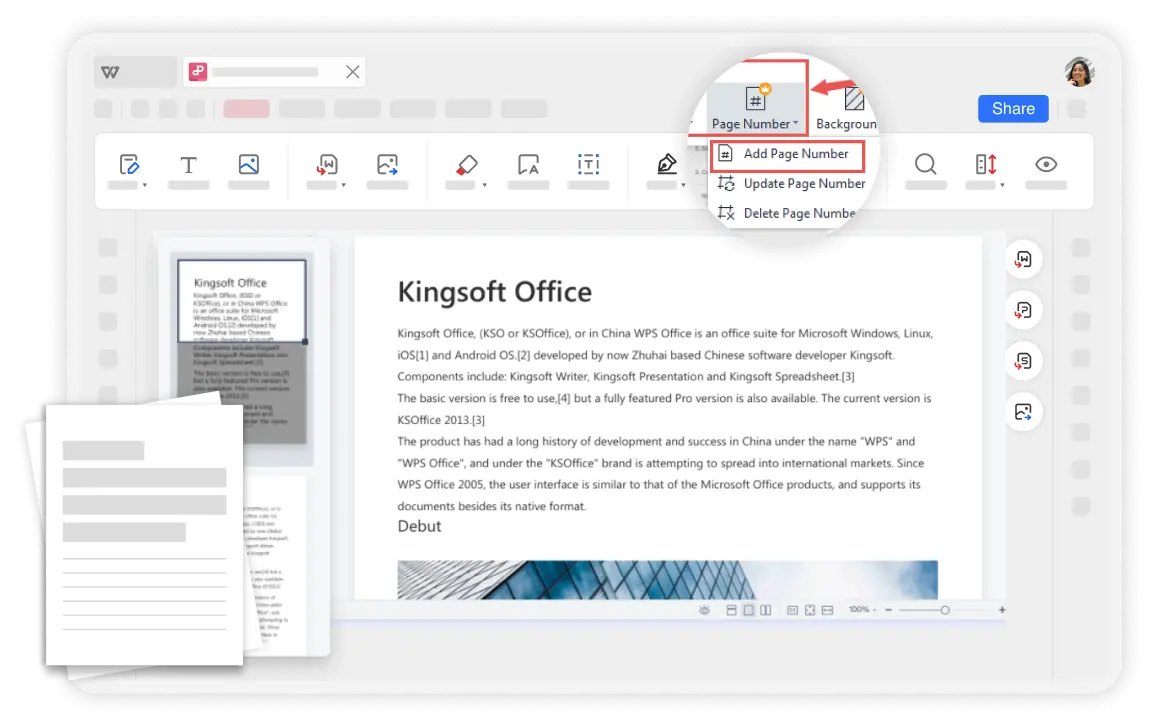
مظهر احترافي
تتألق هذه الميزة في البيئات الاحترافية نظراً لمرونتها وسهولة استخدامها، مما يضمن التكاما السلس لأرقام الصفحات في مستندات بأنواع مختلف تشمل الكتب والمطبوعات.
سهل وآمن
يبسط WPS Office إضافة أرقام الصفحات إلى ملفات PDF من خلال واجهة بديهية. مقارنة بالبرامج عبر الإنترنت، يُعد WPS أكثر أماناً مع أكثر من ثلاثين عاماً من الخبرة وسياسات خصوصية صارمة.
المعالجة الدفعية
وفر الوقت والجهد من خلال إضافة أرقام الصفحات إلى صفحات PDF متعددة دفعة واحدة. قم بتعيين نطاقات الصفحات وتطبيق ترقيم متسق عبر المستندات الكبيرة بكفاءة.
في 3 خطوات سهلة العملية
فتح ملف PDF
قم بتشغيل WPS Office وافتح ملف PDF الخاص بك. تسهل واجهة الاستخدام البديهية الوصول إلى جميع أدوات تحرير PDF بما في ذلك ميزة ترقيم الصفحات.
إضافة رقم صفحة PDF
الانتقال إلى 'تحرير' > 'إضافة رقم الصفحة'، واختر نمط وتنسيق أرقام الصفحات، وحدد نطاق الصفحات للتطبيق.
معاينة ملف PDF الخاص بك
قم بمعاينة موضع ومظهر أرقام الصفحات في ملف PDF، مما يضمن نتائج دقيقة واحترافية قبل وضع اللمسات الأخيرة على مستندك.

استكشف المزيد من الميزات
يقدم WPS Office مجموعة شاملة من أدوات PDF وتطبيقات المكتب إلى جانب محسن الصور بالذكاء الاصطناعي. من تحرير PDF إلى إنشاء المستندات، احصل على كل ما تحتاجه في منصة واحدة قوية.

محرر PDF

إنشاء PDF

دمج PDF

تقسيم PDF

تحويل PDF

توقيع ملف PDF

أداة تعبئة PDF

قالب PDF

عارض PDF

إضافة تعليقات توضيحية لملفات PDF

التعرف الضوئي على الحروف لملفات PDF

PDF دفعة واحدة

AI PDF

JPG إلى PDF

إلغاء قفل PDF

حماية ملف PDF

إضافة أرقام الصفحات

حذف الصفحات

تنظيم PDF

قراءة ملفات PDF

ضغط ملف PDF

استخراج البيانات

علامة مائية لملف PDF
الأسئلة الشائعة والمواضيع الساخنة
ابحث عن إجابات للأسئلة الشائعة حول إضافة أرقام الصفحات إلى ملفات PDF واستكشف الأدلة الشائعة للإدارة المتقدمة لملفات PDF.
الأسئلة الشائعة
المواضيع الساخنة
كيفية إضافة أرقام الصفحات إلى ملف PDF
دليل شامل لإضافة أرقام الصفحات إلى ملفات PDF مع خيارات تنسيق وتخصيص احترافية.
كيفية إضافة أرقام الصفحات في مستندات Word لأبحاثك
تعرف على كيفية إضافة أرقام الصفحات في مستندات وورد للأوراق الأكاديمية والمستندات المهنية.
مواضع أرقام صفحات مختلفة للصفحات الفردية والزوجية
دليل احترافي لتعيين مواضع أرقام صفحات مختلفة للصفحات الفردية والزوجية لتخطيطات الكتب والمطبوعات.
كيفية إدراج رقم الصفحة في Word لنظام Android
دليل خطوة بخطوة لإدراج أرقام الصفحات في مستندات Word باستخدام WPS Office على أجهزة أندرويد.
ملفات PDF احترافية ترقيم الصفحات بشكل مبسط
اختبر الطريقة الأكثر ملاءمة لإضافة أرقام صفحات إلى ملفات PDF مع خيارات تخصيص احترافية وأدوات تحرير آمنة.
موثوق به لأكثر من 30 عاماً
آمن وموثوق
تنسيقات متعددة
تخصيص كامل
سهل وسريع
عملية من 3 خطوات
تطبيقات WPS Office:

ترقيم صفحات PDF احترافي
أضف أرقام الصفحات إلى ملفات PDF مع خيارات تخصيص كاملة - متوفر في WPS Office.