Añade números de página a archivos PDF fácilmente
Edición de PDF profesional - Añada números de página con formatos, posiciones y estilos personalizables
Múmliples opciones de formato - Formatos de numeración de páginas numéricos, romanos o personalizados
Seguro y confiable - Más de 30 años de experiencia con estrictas políticas de privacidad
DOCUMENTO PDF
CONFIGURACIÓN DE NÚMEROS DE PÁGINA
Añadir números de página Como prefiera
WPS Office ofrece herramientas integrales de numeración de páginas con múltiples formatos, opciones de personalización y funciones profesionales para cualquier documento PDF.

Múltiples formas de añadir números de página
El formato de los números de página en WPS Office sigue las convenciones estándar, incluyendo el formato numérico (1, 2, 3...), los números romanos (I, II, III...) o formatos personalizados como página 1/X para una lectura más clara. Admite páginas impares a la derecha y páginas pares a la izquierda para libros impresos.
- Formatos múltiples: Numéricos, números romanos o formatos de numeración de página personalizados como 1/X.
- Diseño profesional: Páginas impares a la derecha, páginas pares a la izquierda para publicaciones impresas.
- Opciones de personalización: Elige posición, estilo, fuente, color y rango de páginas.
Opciones de personalización profesionales
WPS Office ofrece amplias opciones de personalización, lo que te permite elegir la posición, el estilo, la fuente, el color de los números de página y el rango de páginas para que coincidan con la estética y los requisitos de marca de tu documento.
Posición y alineación
Elige entre múltiples opciones de posición y configuración de alineación
Opciones de fuente y estilo
Personaliza la familia de fuentes, el tamaño, el color y el estilo
Control de rango de páginas
Aplicar números de página a rangos de páginas específicos
Aspecto profesional
Esta función destaca en entornos profesionales debido a su flexibilidad y facilidad de uso, lo que garantiza una integración perfecta de los números de página en documentos de varios tipos, incluidos libros y publicaciones.
Fácil y seguro
WPS Office simplifica la adición de números de página a archivos PDF con una interfaz intuitiva. En comparación con el software en línea, WPS es más seguro, cuenta con más de treinta años de experiencia y estrictas políticas de privacidad.
Procesamiento por lotes
Ahorra tiempo y esfuerzo añadiendo números de página a varias páginas PDF a la vez. Configura rangos de páginas y aplica una numeración coherente en documentos grandes de manera eficiente.
Fácil en 3 pasos Proceso
Abrir un PDF
Inicia WPS Office y abre tu archivo PDF. La interfaz intuitiva facilita el acceso a todas las herramientas de edición de PDF, incluida la función de numeración de páginas.
Añadir número de página en PDF
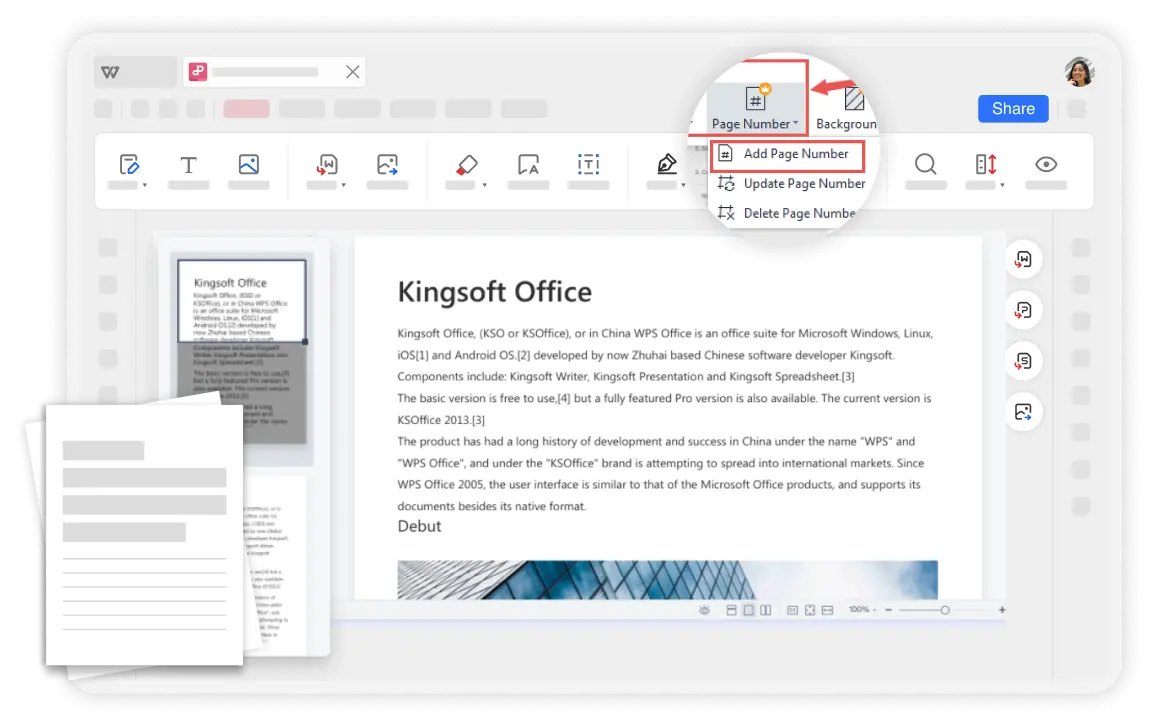
Vaya a 'Editar' > 'Añadir número de página', elige el estilo y el formato de los números de página, y especifica el rango de páginas en el que se aplicarán.
Vista previa de tu PDF
Obtén una vista previa de la posición y la apariencia de los números de página en el PDF, lo que garantiza resultados precisos y profesionales antes de finalizar tu documento.

Explorar más funciones
WPS Office ofrece un conjunto completo de herramientas de PDF y aplicaciones de oficina junto con el mejorador de fotos con IA. Desde la edición de PDF hasta la creación de documentos, obtén todo lo que necesitas en una sola y potente plataforma.

Editor de PDF

Crear PDF

Combinar PDF

Dividir PDF

Convertir PDF

Firmar PDF

Rellenador de PDF

Plantilla de PDF

Visor de PDF

Anotar PDF

OCR PDF

PDF por lotes

AI PDF

JPG a PDF

Desbloquear PDF

Proteger PDF

Añadir números de página

Eliminar páginas

Organizar PDF

Leer PDF

Comprimir PDF

Extraer datos

Marcar PDF con marca de agua
Preguntas frecuentes y temas populares
Encuentra respuestas a preguntas frecuentes sobre cómo añadir números de página a documentos PDF y explora guías populares para la gestión avanzada de PDF.
Preguntas frecuentes
Temas del momento
Cómo agregar números de página a un archivo PDF
Guía completa para agregar números de página a archivos PDF con formato profesional y opciones de personalización.
Cómo agregar números de página en Word para sus trabajos
Aprende a agregar números de página en documentos de Word para trabajos académicos y documentos profesionales.
Diferentes posiciones de número de página para páginas pares e impares
Guía profesional para establecer diferentes posiciones de números de página para páginas pares e impares en diseños de libros y publicaciones.
Cómo insertar números de página en Word para Android
Guía paso a paso para insertar números de página en documentos de Word usando WPS Office en dispositivos Android.
PDF profesional Numeración de páginas Simplificado
Experimenta el la forma más cómoda para añadir números de página a archivos PDF con opciones de personalización profesionales y herramientas de edición seguras.
Más de 30 años de confianza
Seguro y confiable
Múltiples formatos
Personalización completa
Fácil y rápido
Proceso de 3 pasos
Aplicaciones de WPS Office:

Numeración de páginas PDF profesional
Agrega números de página a archivos PDF con opciones de personalización completas, disponible en WPS Office.