افزودن آسان شماره صفحات به فایل های PDF
ویرایش حرفهای PDF - افزودن شماره صفحه با قالبها، موقعیتها و سبکهای قابل تنظیم
گزینههای فرمت متعدد - فرمتهای شمارهگذاری صفحه به صورت عددی، اعداد رومی یا سفارشی
امن و قابل اعتماد - بیش از ۳۰ سال تجربه با سیاستهای حفظ حریم خصوصی سختگیرانه
سند PDF
تنظیمات شماره صفحه
افزودن شماره صفحه هرطور که دوست دارید
WPS Office ابزارهای جامع شماره گذاری صفحات را با قالب های متعدد، گزینه های سفارشی سازی و ویژگی های حرفه ای برای هر سند PDF فراهم می کند.

روش های متعدد برای افزودن شماره صفحات
قالب شماره صفحات در WPS Office از قراردادهای استاندارد شامل قالب عددی (1, 2, 3...)، اعداد رومی (I, II, III...) یا قالب های سفارشی مانند صفحه 1/X برای خوانایی بهتر پیروی می کند. از صفحات فرد در سمت راست و صفحات زوج در سمت چپ برای کتاب های چاپی پشتیبانی می کند.
- فرمتهای متعدد: شمارهگذاری عددی، اعداد رومن یا قالبهای سفارشی شماره صفحه مانند 1/X.
- طچیدمان حرفهای: صفحات فرد در سمت راست، صفحات زوج در سمت چپ برای انتشارات چاپی.
- گزینههای سفارشیسازی: موقعیت، سبک، فونت، رنگ و محدوده صفحات را انتخاب کنید.
گزینه های سفارشی سازی حرفه ای
WPS Office گزینه های سفارشی سازی گسترده ای را ارائه می دهد که به شما امکان می دهد موقعیت، سبک، فونت، رنگ شماره صفحات و محدوده صفحات را متناسب با زیبایی شناسی و الزامات برند سند خود انتخاب کنید.
موقعیت و تراز
انتخاب از میان گزینههای موقعیت متعدد و تنظیمات تراز
گزینههای قلم و سبک
سفارشیسازی خانواده فونت، اندازه، رنگ و سبک
کنترل محدوده صفحه
اعمال شماره صفحات به بازههای صفحه خاص
ظاهر حرفه ای
این ویژگی به دلیل انعطاف پذیری و سادگی استفاده در محیط های حرفه ای برتر است و ادغام یکپارچه شماره صفحات را در انواع اسناد از جمله کتاب ها و نشریات تضمین می کند.
آسان و امن
نرمافزار WPS Office با رابط کاربری بصری خود، افزودن شماره صفحه به فایلهای PDF را ساده میکند. در مقایسه با نرمافزارهای آنلاین، WPS با بیش از سی سال تجربه و سیاستهای سختگیرانه حریم خصوصی، امنیت بیشتری دارد.
پردازش دستهای
با افزودن شماره صفحه به چندین صفحه PDF بهطور همزمان، در زمان و تلاش خود صرفهجویی کنید. محدودههای صفحه را تنظیم کرده و شمارهگذاری یکسانی را بهطور کارآمد در اسناد حجیم اعمال کنید.
۳ مرحله آسان فرآیند
باز کردن یک PDF
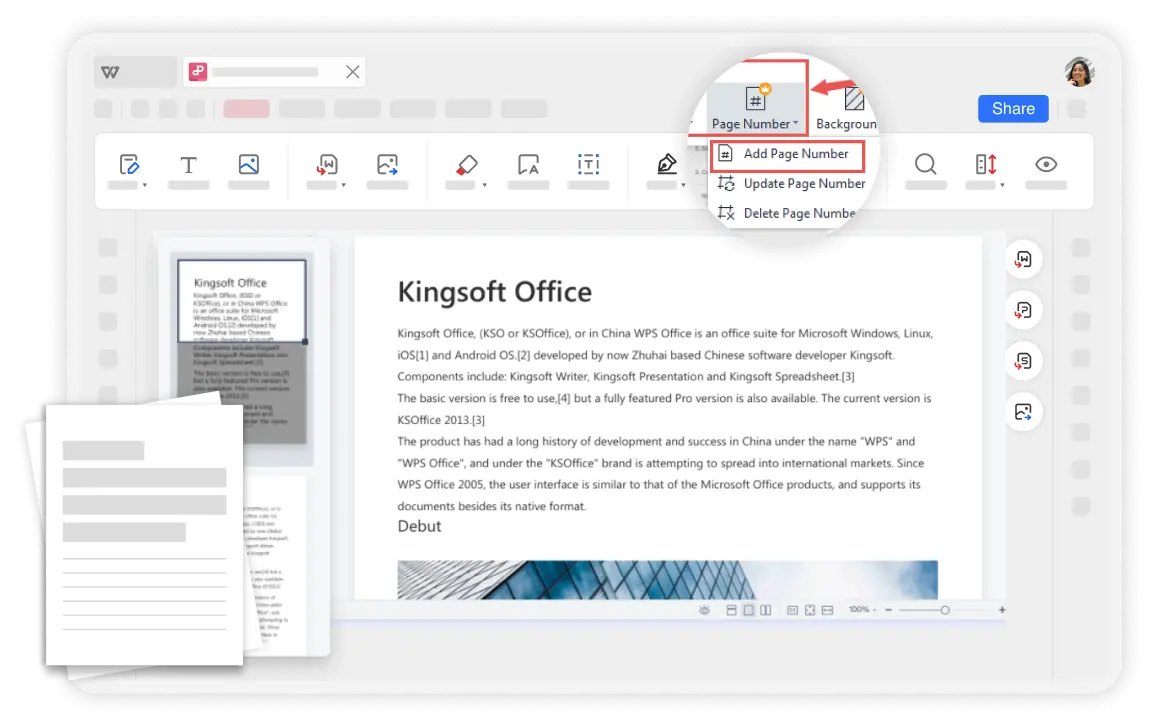
WPS Office را راه اندازی کنید و فایل PDF خود را باز کنید. رابط کاربری بصری دسترسی به تمام ابزارهای ویرایش PDF از جمله ویژگی شماره گذاری صفحه را آسان می کند.
افزودن شماره صفحه PDF
برو به 'ویرایش' > 'افزودن شماره صفحه'، سبک و فرمت شماره صفحات را انتخاب کرده و محدوده صفحه را برای اعمال مشخص کنید.
پیش نمایش PDF خود
موقعیت و ظاهر شماره صفحات را در PDF پیش نمایش دهید و نتایج دقیق و حرفه ای را قبل از نهایی کردن سند خود تضمین کنید.

کاوش ویژگیهای بیشتر
WPS Office مجموعهای جامع از ابزارهای PDF و برنامههای اداری را در کنار بهبوددهنده عکس با هوش مصنوعی ارائه میدهد. از ویرایش PDF گرفته تا ایجاد اسناد، هر آنچه را که نیاز دارید در یک پلتفرم قدرتمند دریافت کنید.


پرسشهای متداول و موضوعات داغ
پاسخ سوالات متداول درباره افزودن شماره صفحه به PDFها را بیابید و راهنماهای پرطرفدار را برای مدیریت پیشرفته PDF بررسی کنید.
سوالات متداول
موضوعات داغ
نحوه افزودن شماره صفحه به یک فایل PDF
راهنمای جامع افزودن شماره صفحه به فایلهای پیدیاف با قالببندی حرفهای و گزینههای سفارشیسازی.
نحوه افزودن شماره صفحه در Word برای مقالات خود
بیاموزید چگونه برای مقالات دانشگاهی و اسناد حرفهای در اسناد ورد شماره صفحه اضافه کنید.
موقعیتهای مختلف شماره صفحه برای صفحات زوج و فرد
راهنمای حرفهای برای تنظیم موقعیتهای مختلف شماره صفحه برای صفحات فرد و زوج جهت چیدمان کتاب و نشریات.
نحوه درج شماره صفحه در ورد اندروید
راهنمای گامبهگام درج شماره صفحه در اسناد ورد با استفاده از WPS Office در دستگاههای اندروید.
PDF حرفهای شمارهگذاری صفحات سادهسازی شده
تجربه کنید راحتترین راه برای افزودن شماره صفحه به فایلهای PDF با گزینههای سفارشیسازی حرفهای و ابزارهای ویرایش امن.
بیش از ۳۰ سال مورد اعتماد
امن و قابل اعتماد
فرمتهای متعدد
سفارشیسازی کامل
آسان و سریع
فرآیند ۳ مرحلهای
برنامههای WPS Office:

شمارهگذاری حرفهای صفحات PDF
افزودن شماره صفحه به فایلهای PDF با گزینههای سفارشیسازی کامل - موجود در WPS Office.