Madaling Magdagdag ng mga Numero ng Pahina sa mga PDF File
Propesyonal na Pag-edit ng PDF - Magdagging ng mga numero ng pahina na may mga nako-customize na format, posisyon, at istilo
Maraming Opsyon sa Format - Mga format ng numerong Romano, o pasadyang pag-number ng pahina
Ligtas at Maaasahan - 30+ taon ng karanasan na may mahigpit na mga patakaran sa privacy
PDF DOCUMENT
MGA SETTING NG NUMERO NG PAHINA
Magdagdag ng mga Numero ng Pahina Kahit Anong Gusto Mo
Nagbibigay ang WPS Office ng komprehensibong mga tool sa paglalagay ng numero ng pahina na may maramihang mga format, mga opsyon sa pagpapasadya, at mga propesyonal na tampok para sa anumang dokumentong PDF.

Maramihang Paraan sa Pagdaragdag ng mga Numero ng Pahina
Ang format ng mga numero ng pahina sa WPS Office ay sumusunod sa mga karaniwang kumbensyon kabilang ang numerikal na format (1, 2, 3...), mga roman numeral (I, II, III...), o mga custom na format tulad ng pahina 1/X para sa mas malinaw na pagbabasa. Sinusuportahan ang mga odd na pahina sa kanan, mga even na pahina sa kaliwa para sa mga naka-print na aklat.
- Maraming Format: Numerical, Roman numerals, o mga custom na format ng paglalagay ng numero ng pahina tulad ng 1/X.
- Propesyonal na Layout: Nasa kanan ang mga kakaibang pahina (odd), nasa kaliwa ang mga even para sa mga naka-print na publikasyon.
- Mga Opsyon sa Pag-customize: Pumili ng posisyon, istilo, font, kulay, at saklaw ng pahina.
Mga Propesyonal na Opsyon sa Pagpapasadya
Nag-aalok ang WPS Office ng malawak na mga opsyon sa pagpapasadya, na nagbibigay-daan sa iyong piliin ang posisyon, estilo, font, kulay ng mga numero ng pahina, at saklaw ng mga pahina upang tumugma sa mga aesthetic at kinakailangan sa tatak ng iyong dokumento.
Posisyon at Pagkakaayos
Pumili mula sa maraming opsyon sa posisyon at mga setting ng pagkakahanay
Mga Pagpipilian sa Font at Estilo
Ipasadya ang pamilya ng font, laki, kulay, at estilo
Kontrol sa Saklaw ng Pahina
Mag-apply ng mga numero ng pahina sa mga partikular na saklaw ng pahina
Propesyonal na Hitsura
Ang feature na ito ay napakahusay sa mga propesyonal na setting dahil sa kakayahang umangkop at dali ng paggamit nito, na tinitiyak ang maayos na integrasyon ng mga numero ng pahina sa mga dokumento ng iba't ibang uri kabilang ang mga aklat at publikasyon.
Madali at Ligtas
Pinapadali ng WPS Office ang pagdaragdag ng mga numero ng pahina sa mga PDF file gamit ang intuitive na interface. Kumpara sa online software, mas ligtas ang WPS na may mahigit tatlumpung taon ng karanasan at mahigpit na patakaran sa privacy.
Batch Processing
Makatipid ng oras at pagsisikap sa pamamagitan ng pagdaragdag ng mga numero ng pahina sa maraming pahina ng PDF nang sabay-sabay. Magtakda ng mga saklaw ng pahina at mag-apply ng pare-parehong pag-numero sa malalaking dokumento nang mahusay.
Madaling 3 Hakbang Proseso
Buksan ang isang PDF
Ilunsad ang WPS Office at buksan ang iyong PDF file. Pinapadali ng madaling gamiting interface na ma-access ang lahat ng mga tool sa pag-edit ng PDF kasama ang tampok na paglalagay ng numero ng pahina.
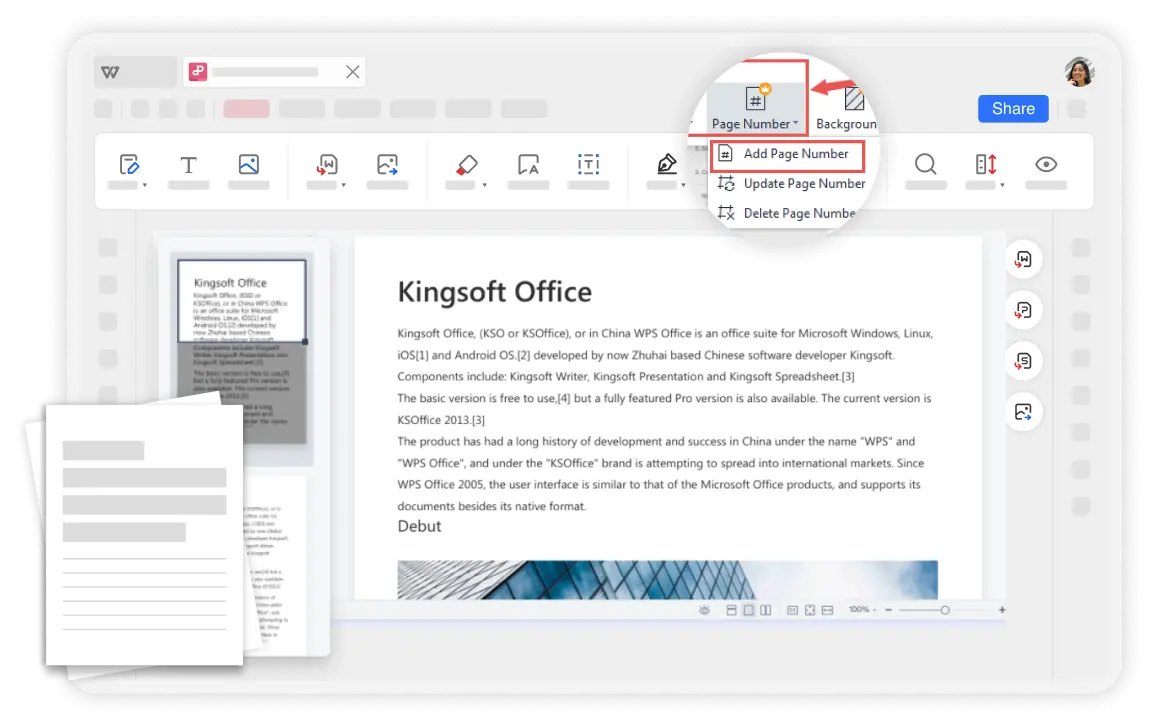
Magdagdag ng Numero ng Pahina sa PDF
Mag-navigate sa 'Edit' > 'Add page number', piliin ang istilo at format ng mga numero ng pahina, at tukuyin ang saklaw ng pahina para sa aplikasyon.
I-preview ang iyong PDF
I-preview ang posisyon at hitsura ng mga numero ng pahina sa PDF, na tinitiyak ang tumpak at propesyonal na mga resulta bago tapusin ang iyong dokumento.

Galugarin ang Higit Pang mga Tampok
Nag-aalok ang WPS Office ng komprehensibong suite ng mga tool sa PDF at mga aplikasyon sa opisina kasama ang AI Photo Enhancer. Mula sa pag-edit ng PDF hanggang sa paglikha ng dokumento, makuha ang lahat ng kailangan mo sa isang makapangyarihang platform.

PDF Editor

Gumawa ng PDF

Pagsamahin ang PDF

Hatiin ang PDF

I-convert ang PDF

Pirmahan ang PDF

PDF Filler

PDF Template

PDF Viewer

Mag-annotate ng PDF

I-OCR ang PDF

Batch PDF

AI PDF

JPG patungong PDF

I-unlock ang PDF

Protektahan ang PDF

Magdagdag ng mga Numero ng Pahina

Magtanggal ng mga Pahina

Ayusin ang PDF

Magbasa ng PDF

I-compress ang PDF

Mag-extract ng Data

Watermark PDF
Mga FAQ at Mainit na Paksa
Maghanap ng mga sagot sa mga karaniwang tanong tungkol sa pagdaragdag ng mga numero ng pahina sa mga PDF at galugarin ang mga sikat na gabay para sa advanced na pamamahala ng PDF.
Mga Madalas Itanong
Mga Mainit na Paksa
Paano Magdagdag ng mga Numero ng Pahina sa isang PDF File
Komprehensibong gabay sa pagdaragdag ng mga numero ng pahina sa mga PDF file na may propesyonal na formatting at mga pagpipilian sa pag-customize.
Paano Magdagdag ng mga Numero ng Pahina sa Word para sa Iyong mga Papel
Matutunan kung paano magdagdag ng mga numero ng pahina sa mga Word document para sa mga akademikong papel at propesyonal na dokumento.
Magkaibang Posisyon ng Numero ng Pahina para sa mga Genp at Ganstang Pahina
Propesyonal na gabay sa pagtatakda ng iba't ibang posisyon ng numero ng pahina para sa mga kakaiba (odd) at even na pahina para sa mga layout ng libro at publikasyon.
Paano Magpasok ng Numero ng Pahina sa Word sa Android
Gabay na hakbang-hakbang sa pagpasok ng mga numero ng pahina sa mga Word document gamit ang WPS Office sa mga Android device.
Propesyonal na PDF Paglalagay ng Numero sa Pahina Ginawang Simple
Damhin ang pinaka maginhawang paraan upang magdagdag ng mga numero ng pahina sa mga PDF file na may mga propesyonal na opsyon sa pagpapasadya at mga secure na tool sa pag-edit.
Pinagkakatiwalaan sa Loob ng 30+ Taon
Ligtas at maaasahan
Maramihang Format
Buong pagpapasadya
Madali at Mabilis
prosesong may 3 hakbang
Mga app ng WPS Office:

Propesyonal na Pag-numero ng Pahina sa PDF
Magdagdag ng mga numero ng pahina sa mga PDF file na may kumpletong mga pagpipilian sa pagpapasadya - available sa WPS Office.