הוסף בקלות מספרי עמודים לקבצי PDF
עריכת PDF מקצועית - הוסף מספרי עמודים עם פורמטים, מיקומים וסגנונות ניתנים להתאמה אישית
אפשרויות פורמט מרובות - מספרים, ספרות רומיות או פורמטים מותאמים אישית של מספור עמודים
מאובטח ואמין - מעל 30 שנות ניסיון עם מדיניות פרטיות קפדנית
מסמך PDF
הגדרות מספר עמוד
הוסף מספרי עמודים בכל דרך שתעדיף
WPS Office מספקת כלי מיספור עמודים מקיפים עם מספר פורמטים, אפשרויות התאמה אישית ותכונות מקצועיות לכל מסמך PDF.

מספר דרכים להוספת מספרי עמודים
הפורמט של מספרי עמודים ב-WPS Office עוקב אחר מוסכמות סטנדרטיות כולל פורמט מספרי (1, 2, 3...), ספרות רומיות (I, II, III...), או פורמטים מותאמים אישית כמו עמוד 1/X לקריאה ברורה יותר. תומך בעמודים אי-זוגיים לימין ובעמודים זוגיים לשמאל עבור ספרים מודפסים.
- פורמטים מרובים: מספור עמודים מספרי, רומי או מותאם אישית כמו 1/X.
- פריסה מקצועית: עמודים אי-זוגיים מימין, עמודים זוגיים משמאל עבור פרסומים מודפסים.
- אפשרויות התאמה אישית: בחר מיקום, סגנון, גופן, צבע וטווח עמודים.
אפשרויות התאמה אישית מקצועיות
WPS Office מציעה אפשרויות התאמה אישית נרחבות, המאפשרות לך לבחור את המיקום, הסגנון, הגופן, הצבע של מספרי העמודים ואת טווח העמודים כך שיתאימו לדרישות העיצוב והמותג של המסמך שלך.
מיקום ויישור
בחר מבין אפשרויות מיקום מרובות והגדרות יישור
אפשרויות גופן וסגנון
התאם אישית משפחת גופנים, גודל, צבע וסגנון
בקרת טווח עמודים
החל מספרי עמודים על טווחי עמודים ספציפיים
מראה מקצועי
תכונה זו מצטיינת בסביבות מקצועיות בשל גמישותה וקלות השימוש בה, המבטיחות שילוב חלק של מספרי עמודים במסמכים מסוגים שונים כולל ספרים ופרסומים.
קל ומאובטח
WPS Office מפשטת את הוספת מספרי העמודים לקובצי PDF באמצעות ממשק אינטואיטיבי. בהשוואה לתוכנות מקוונות, WPS מאובטחת יותר עם למעלה משלושים שנות ניסיון ומדיניות פרטיות קפדנית.
עיבוד באצווה
חסוך זמן ומאמץ על ידי הוספת מספרי עמודים למספר עמודי PDF בבת אחת. הגדר טווחי עמודים והחל מיספור עקבי במסמכים גדולים ביעילות.
3 שלבים קלים תהליך
פתח PDF
הפעל את WPS Office ופתח את קובץ ה-PDF שלך. הממשק האינטואיטיבי מקל על הגישה לכל כלי עריכת ה-PDF כולל תכונת מיספור העמודים.
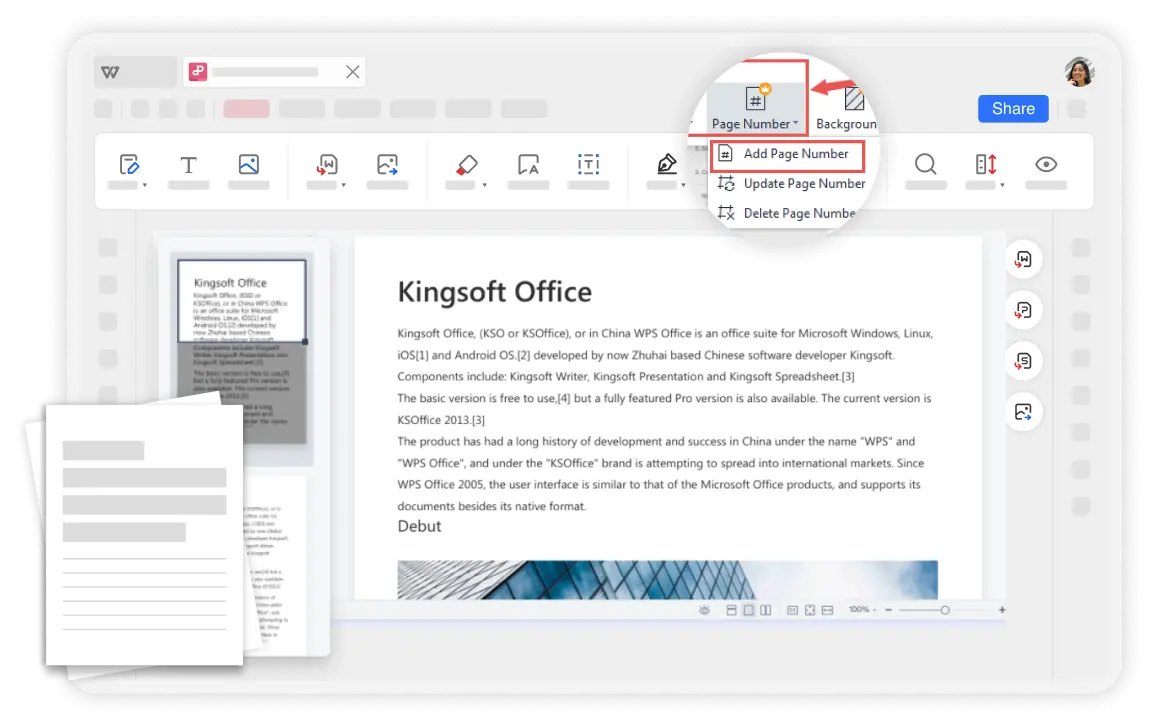
הוסף מספר עמוד PDF
נווט אל 'ערוך' > 'הוסף מספר עמוד', בחר את הסגנון והפורמט של מספרי העמודים, וציין את טווח העמודים ליישום.
תצוגה מקדימה של ה-PDF שלך
הצג תצוגה מקדימה של המיקום והמראה של מספרי העמודים ב-PDF, כדי להבטיח תוצאות מדויקות ומקצועיות לפני סיום המסמך שלך.

חקור תכונות נוספות
WPS Office מציעה חבילה מקיפה של כלי PDF ויישומי משרד לצד כלי השיפור של תמונות ב-AI. מעריכת PDF ועד ליצירת מסמכים, קבל את כל מה שאתה צריך בפלטפורמה אחת עוצמתית.


שאלות נפוצות ונושאים חמים
מצא תשובות לשאלות נפוצות על הוספת מספרי עמודים ל-PDF וחקור מדריכים פופולריים לניהול PDF מתקדם.
שאלות נפוצות
נושאים חמים
כיצד להוסיף מספרי עמודים לקובץ PDF
מדריך מלא להוספת מספרי עמודים לקבצי PDF עם עיצוב מקצועי ואפשרויות התאמה אישית.
כיצד להוסיף מספרי עמודים ב-Word עבור העבודות שלך
למד כיצד להוסיף מספרי עמודים במסמכי Word עבור עבודות אקדמיות ומסמכים מקצועיים.
מיקומי מספרי עמודים שונים לעמודים אי-זוגיים וזוגיים
מדריך מקצועי להגדרת מיקומי מספרי עמודים שונים לעמודים אי-זוגיים וזוגיים עבור עיצוב ספרים ופרסומים.
כיצד להוסיף מספר עמוד ב-Word לאנדרואיד
מדריך שלב אחר שלב להוספת מספרי עמודים במסמכי Word באמצעות WPS Office במכשירי Android.
PDF מקצועי מספור עמודים הפך לפשוט
חוו את הדרך הנוחה ביותר כדי להוסיף מספרי עמודים לקבצי PDF עם אפשרויות התאמה אישית מקצועיות וכלי עריכה מאובטחים.
אמון של למעלה מ-30 שנה
מאובטח ואמין
פורמטים מרובים
התאמה אישית מלאה
קל ומהיר
תהליך בן 3 שלבים
יישומי WPS Office:

מספור עמודי PDF מקצועי
הוסף מספרי עמודים לקבצי PDF עם אפשרויות התאמה אישית מלאות - זמין ב-WPS Office.