Egyszerűen adjon oldalszámokat PDF-fájlokhoz
Professzionális PDF-szerkesztés - Oldalszámok hozzáadása testreszabható formátumokkal, pozíciókkal és stílusokkal
Többféle formátumbeállítás - Numerikus, római számos vagy egyedi oldalszámozási formátumok
Biztonságos és megbízható - Több mint 30 év tapasztalat szigorú adatvédelmi irányelvekkel
PDF DOKUMENTUM
OLDALSZÁM BEÁLLÍTÁSAI
Oldalszámok hozzáadása Ahogy csak szeretné
A WPS Office átfogó oldalszámozási eszközöket biztosít többféle formátummal, testreszabási lehetőséggel és professzionális funkciókkal bármilyen PDF-dokumentumhoz.

Többféle módszer az oldalszámok hozzáadására
A WPS Office-ban az oldalszámok formátuma követi a szabványos konvenciókat, beleértve a numerikus formátumot (1, 2, 3...), a római számokat (I, II, III...) vagy az egyedi formátumokat, például az 1/X oldalt a könnyebb olvashatóság érdekében. Támogatja a páratlan oldalakat jobbra, a páros oldalakat balra a nyomtatott könyvek esetében.
- Többféle formátum: Számok, római számok vagy egyéni oldalszámozási formátumok, például 1/X.
- Professzionális elrendezés: Páratlan oldalak jobb oldalon, páros oldalak bal oldalon a nyomtatott kiadványokhoz.
- Testreszabási lehetőségek: Válasszon pozíciót, stílust, betűtípust, színt és oldaltartományt.
Professzionális testreszabási lehetőségek
A WPS Office széles körű testreszabási lehetőségeket kínál, amelyek lehetővé teszik az oldalszámok pozíciójának, stílusának, betűtípusának, színének és az oldalak tartományának kiválasztását a dokumentum esztétikai és márkaépítési követelményeinek megfelelően.
Pozíció és igazítás
Válasszon a többféle pozícióopció és igazítási beállítás közül
Betűtípus- és stílusbeállítások
A betűtípus család, méret, szín és stílus testreszabása
Oldaltartomány-vezérlés
Oldalszámok alkalmazása adott oldaltartományokra
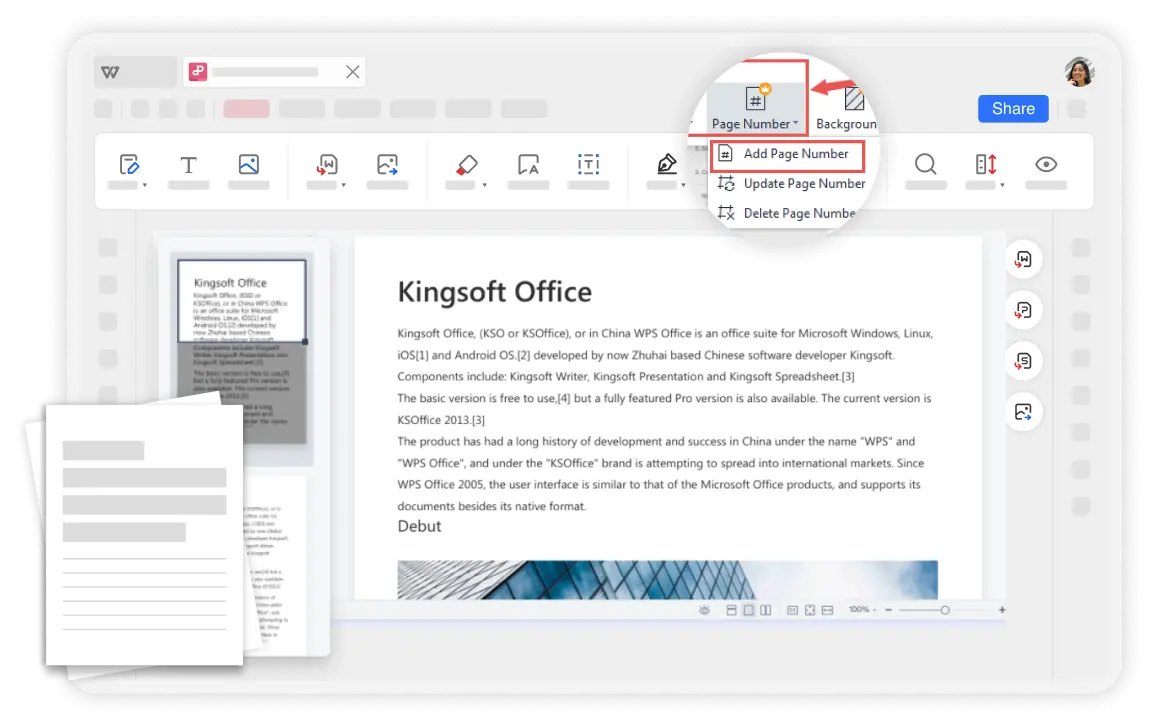
Professzionális megjelenés
Ez a funkció rugalmassága és egyszerű használata miatt kiemelkedik a professzionális környezetben, biztosítva az oldalszámok zökkenőmentes integrálását különböző típusú dokumentumokba, beleértve a könyveket és kiadványokat is.
Egyszerű és biztonságos
A WPS Office intuitív felülettel egyszerűsíti a oldalszámok hozzáadását a PDF-fájlokhoz. Az online szoftverekhez képest a WPS biztonságosabb a több mint harminc éves tapasztalattal és a szigorú adatvédelmi irányelvekkel.
Kötegelt feldolgozás
Időt és energiát takaríthat meg, ha egyszerre több PDF-oldalhoz ad hozzá oldalszámokat. Hatékonyan állíthat be oldaltartományokat és alkalmazhat egységes számozást a nagy dokumentumokon.
Egyszerű, 3 lépéses Folyamat
PDF megnyitása
Indítsa el a WPS Office-t, és nyissa meg a PDF-fájlt. Az intuitív felület megkönnyíti az összes PDF-szerkesztő eszköz elérését, beleértve az oldalszámozási funkciót is.
PDF oldalszám hozzáadása
Lépjen ide: 'Szerkesztés' > 'Oldalszám hozzáadása', válassza ki az oldalszámok stílusát és formátumát, valamint adja meg a megvalósítás oldaltartományát.
PDF előnézete
Tekintse meg az oldalszámok elhelyezkedését és megjelenését a PDF-ben, biztosítva a pontos és professzionális eredményeket a dokumentum véglegesítése előtt.

Fedezz fel további funkciókat
A WPS Office a PDF-eszközök és irodai alkalmazások átfogó készletét kínálja az MI fotójavító mellett. A PDF-szerkesztéstől a dokumentumkészítésig mindent megkap egyetlen hatékony platformon.

PDF-szerkesztő

PDF létrehozása

PDF-ek egyesítése

PDF felosztása

PDF konvertálása

PDF aláírása

PDF-kitöltő

PDF-sablon

PDF-megjelenítő

PDF-jegyzetek készítése

PDF felismerése (OCR)

Kötegelt PDF

MI PDF

JPG–PDF

PDF feloldása

PDF védelme

Oldalszámok hozzáadása

Oldalak törlése

PDF rendszerezése

PDF olvasása

PDF tömörítése

Adatok kinyerése

Vízjel PDF
Gyakori kérdések és aktuális témák
Válaszokat találhat a PDF-ek oldalszámozásával kapcsolatos gyakori kérdésekre, és felfedezheti a haladó szintű PDF-kezelést segítő népszerű útmutatókat.
Gyakran ismételt kérdések
Legfontosabb témák
Hogyan adhatók oldalszámok egy PDF-fájlhoz
Átfogó útmutató oldalszámok hozzáadásához PDF-fájlokhoz professzionális formázással és testreszabási lehetőségekkel.
Hogyan adjunk hozzá oldalszámokat a Wordben a dolgozatokhoz
Ismerje meg, kuidas kell oldalszámokat adni a Word-dokumentumokhoz tudományos dolgozatokhoz és professzionális dokumentumokhoz.
Különböző oldalszám-pozíciók páratlan és páros oldalakhoz
Professzionális útmutató a páratlan és páros oldalak különböző oldalszám-pozícióinak beállításához könyv- és kiadványelrendezésekhez.
Hogyan illesszünk be oldalszámot Word Androidban
Lépésről lépésre követhető útmutató oldalszámok beszúrásához Word-dokumentumokba a WPS Office használatával Android-eszközökön.
Professzionális PDF Oldalszámozás Egyszerűvé téve
Ismerje meg a a legkényelmesebb módszer PDF-fájlok oldalszámmal való ellátásához professzionális testreszabási lehetőségekkel és biztonságos szerkesztőeszközökkel.
Több mint 30 éve megbízható
Biztonságos és megbízható
Többféle formátum
Teljes testreszabhatóság
Egyszerű és gyors
3 lépésből álló folyamat
WPS Office alkalmazások:

Professzionális PDF-oldalszámozás
Adjon hozzá oldalszámokat PDF-fájlokhoz teljes testreszabási lehetőségekkel – a WPS Office kínálatában.