PDFファイル にページ番号 を簡単に追加
プロ仕様のPDF編集 - カスタマイズ可能なフォーマット、位置、スタイルでページ番号を追加
多彩なフォーマットオプション - 番号、ローマ数字、またはカスタムのページ番号フォーマット
安全かつ信頼性の高い設計 - 厳格なプライバシーポリシーに基づく30年以上の実績
PDF文書
ページ番号設定
ページ番号を追加 お好みの方法で
WPS Officeは、複数の形式、カスタマイズオプション、あらゆるPDFドキュメント向けのプロフェッショナルな機能を備えた包括的なページ番号付けツールを提供します。

ページ番号を追加する複数の方法
WPS Officeのページ番号の形式には、数値形式(1, 2, 3...)、ローマ数字(I, II, III...)、または読みやすさを向上させる「1/Xページ」のようなカスタム形式などの標準規則が適用されます。印刷された本の右側に奇数ページ、左側に偶数ページを配置することをサポートしています。
- 複数の形式: 数値、ローマ数字、または1/Xのようなカスタムページ番号形式。
- プロフェッショナルなレイアウト: 印刷物向けに、奇数ページは右側、偶数ページは左側に配置します。
- カスタマイズオプション: 位置、スタイル、フォント、色、ページ範囲を選択します。
プロフェッショナルなカスタマイズオプション
WPS Officeは豊富なカスタマイズオプションを提供しており、ドキュメントの美観やブランド要件に合わせて、ページ番号の位置、スタイル、フォント、色、対象のページ範囲を選択できます。
位置と配置
複数の配置オプションと配置設定から選択
フォントとスタイルのオプション
フォントファミリ、サイズ、色、スタイリングをカスタマイズ
ページ範囲の制御
特定のページ範囲にページ番号を適用
プロフェッショナルな外観
この機能はその柔軟性と使いやすさによりプロフェッショナルな環境で優れており、書籍や出版物を含むさまざまなタイプのドキュメントへのページ番号のシームレスな統合を確実にします。
簡単かつ安全
WPS Officeは、直感的なインターフェースでPDFファイルへのページ番号の追加を簡素化します。オンラインソフトウェアと比較して、30年以上の実績と厳格なプライバシーポリシーを持つWPSは、より安全です。
一括処理
複数のPDFページに一度にページ番号を追加して、時間と手間を節約します。ページ範囲を設定し、大規模なドキュメント全体で一貫した番号付けを効率的に適用できます。
簡単な3ステップ プロセス
PDFを開く
WPS Officeを起動してPDFファイルを開きます。直感的なインターフェイスにより、ページ番号付け機能を含むすべてのPDF編集ツールに簡単にアクセスできます。
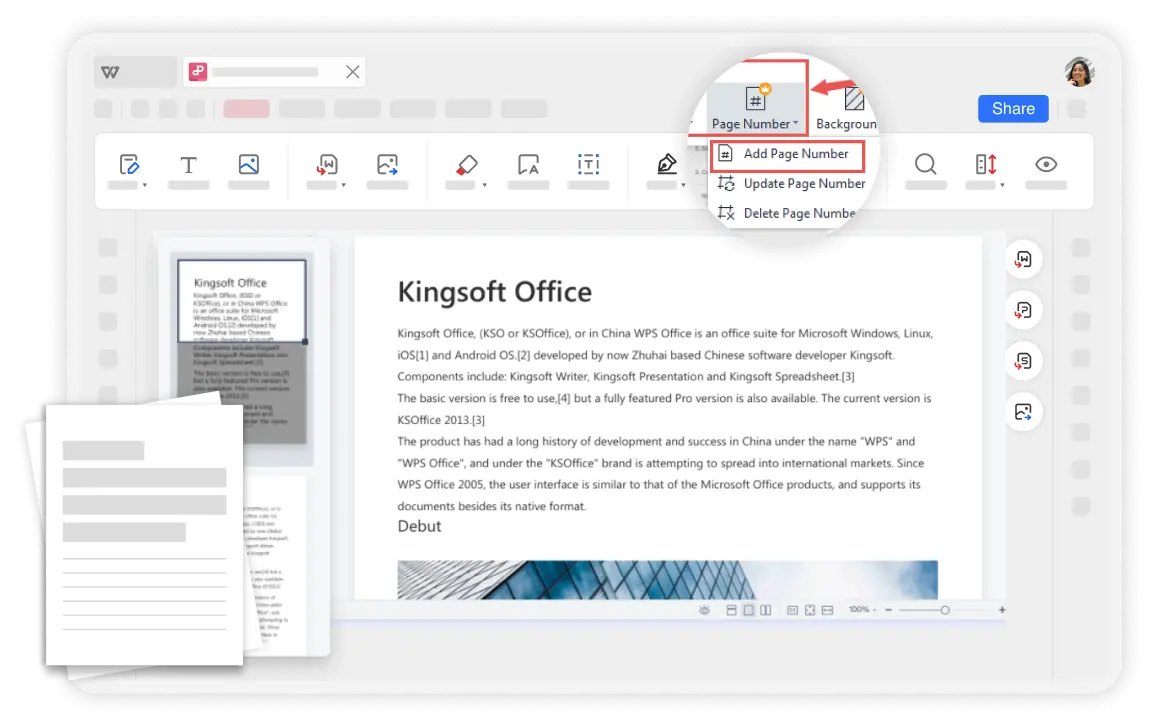
PDFのページ番号を追加
移動先: 「編集」 > 「ページ番号の追加」、ページ番号のスタイルと形式を選択し、適用するページ範囲を指定します。
PDFをプレビュー
PDF内のページ番号の位置と外観をプレビューし、ドキュメントを完成させる前に正確でプロフェッショナルな結果を確認します。

その他の機能を探索
WPS Officeは、AI写真高画質化ツールに加えて、包括的なPDFツールやオフィスアプリケーションを提供しています。PDFの編集からドキュメント作成まで、必要なすべてが1つの強力なプラットフォームに揃っています。


よくある質問とホットトピック
PDFへのページ番号追加に関するよくある質問を確認し、高度なPDF管理のためのトレンドガイドを探索しましょう。
よくある質問
注目トピック
PDFファイルにページ番号を追加する方法
プロフェッショナルなフォーマットとカスタマイズオプションを備えた、PDFファイルへのページ番号追加に関する完全ガイド。
論文用にWordにページ番号を追加する方法
学術論文やビジネス文書用のWord文書にページ番号を追加する方法を学びます。
奇数ページと偶数ページで異なるページ番号の位置
書籍や出版物のレイアウトに向けて、奇数ページと偶数ページの異なるページ番号位置を設定するためのプロフェッショナルガイド。
Word Androidでページ番号を挿入する方法
AndroidデバイスでWPS Officeを使用してWord文書にページ番号を挿入するためのステップバイステップガイド。
プロフェッショナルPDF ページ番号付け 簡単に
体験しよう、 最も便利な方法 をクリックして、プロフェッショナルなカスタマイズオプションと安全な編集ツールを使用してPDFファイルにページ番号を追加します。
30年以上の実績
安全で信頼性が高い
複数のフォーマット
完全なカスタマイズ
簡単かつ高速
3 ステップのプロセス
WPS Officeアプリ:

プロフェッショナルなPDFページ番号付け
充実したカスタマイズオプションでPDFファイルにページ番号を追加。WPS Officeでご利用いただけます。