បន្ថែមលេខ ទំព័រទៅឯកសារ PDF យ៉ាងងាយស្រួល
ការកែសម្រួល PDF កម្រិតអាជីព - เพิ่มหมายเลขหน้าด้วยรูปแบบ ตำแหน่ง และสไตล์ที่ปรับแต่งได้
ជម្រើសទម្រង់ច្រើន - លេខកូដ លេខរ៉ូម៉ាំង ឬទម្រង់ដាក់លេខទំព័រផ្ទាល់ខ្លួន
មានសុវត្ថិភាព និងអាចទុកចិត្តបាន - បទពិសោធន៍ជាង ៣០ ឆ្នាំជាមួយនឹងគោលការណ៍ឯកជនភាពតឹងរ៉ឹង
ឯកសារ PDF
ការកំណត់លេខទំព័រ
បន្ថែមលេខទំព័រ តាមដែលអ្នកចូលចិត្ត
WPS Office ផ្តល់នូវឧបករណ៍ដាក់លេខទំព័រដ៏ទូលំទូលាយដែលមានទម្រង់ជាច្រើន ជម្រើសប្ដូរតាមបំណង និងលក្ខណៈពិសេសវិជ្ជាជីវៈសម្រាប់ឯកសារ PDF ណាមួយ។

វិធីសាស្ត្រជាច្រើនដើម្បីបន្ថែមលេខទំព័រ
ទម្រង់នៃលេខទំព័រនៅក្នុង WPS Office អនុវត្តតាមបទដ្ឋានស្តង់ដារ រួមទាំងទម្រង់លេខ (1, 2, 3...) លេខរ៉ូម៉ាំង (I, II, III...) ឬទម្រង់ផ្ទាល់ខ្លួនដូចជា ទំព័រ 1/X ដើម្បីឱ្យកាន់តែងាយស្រួលអាន។ គាំទ្រទំព័រគំលាតទៅខាងស្ដាំ និងទំព័រគូទៅខាងឆ្វេងសម្រាប់សៀវភៅបោះពុម្ព។
- ទម្រង់ច្រើន៖ លេខ លេខរ៉ូម៉ាំង ឬទម្រង់ដាក់លេខទំព័រផ្ទាល់ខ្លួនដូចជា 1/X ។
- ប្លង់ប្រកបដោយវិជ្ជាជីវៈ៖ ទំព័រគូនៅខាងស្តាំ ទំព័រគូនៅខាងឆ្វេងសម្រាប់ការបោះពុម្ពផ្សាយ។
- ជម្រើសប្ដូរតាមបំណង៖ ជ្រើសរើសទីតាំង រចនាប័ទ្ម ពុម្ពអក្សរ ពណ៌ และช่วงหน้า。
ជម្រើសប្ដូរតាមបំណងកម្រិតវិជ្ជាជីវៈ
WPS Office ផ្តល់នូវជម្រើសប្ដូរតាមបំណងយ៉ាងទូលំទូលាយ ដែលអនុញ្ញាតឱ្យអ្នកជ្រើសរើសទីតាំង រចនាប័ទ្ម ពុម្ពអក្សរ ពណ៌នៃលេខទំព័រ និងចន្លោះទំព័រ ដើម្បីឱ្យត្រូវទៅនឹងសោភ័ណភាព និងតម្រូវការយីហោរបស់ឯកសារអ្នក។
ទីតាំង និងការតម្រឹម
ជ្រើសរើសពីជម្រើសទីតាំង និងការកំណត់ការតម្រៀបជាច្រើន
ជម្រើសពុម្ពអក្សរ និងរចនាប័ទ្ម
ប្ដូរតាមបំណងគ្រួសារពុម្ពអក្សរ ទំហំ ពណ៌ និងរចនាប័ទ្ម
ការគ្រប់គ្រងចន្លោះទំព័រ
ដាក់លេខទំព័រទៅកាន់ចន្លោះទំព័រជាក់លាក់ណាមួយ
រូបរាងប្រកបដោយវិជ្ជាជីវៈ
លក្ខណៈពិសេសនេះពូកែខាងផ្នែកការកំណត់ក្នុងបរិយាកាសវិជ្ជាជីវៈ ដោយសារភាពបត់បែន និងភាពងាយស្រួលក្នុងការប្រើប្រាស់ ដែលធានាបាននូវការបញ្ចូលលេខទំព័រយ៉ាងរលូនទៅក្នុងឯកសារប្រភេទផ្សេងៗ រួមទាំងសៀវភៅ និងការបោះពុម្ពផ្សាយ។
ងាយស្រួល និងមានសុវត្ថិភាព
WPS Office ធ្វើឱ្យការបន្ថែមលេខទំព័រទៅឯកសារ PDF កាន់តែងាយស្រួលជាមួយចំណុចប្រទាក់ងាយយល់។ បើប្រៀបធៀបនឹងកម្មវិធីអនឡាញ WPS មានសុវត្ថិភាពជាងដោយមានបទពិសោធន៍ជាង 30 ឆ្នាំ និងគោលការណ៍ឯកជនភាពដ៏តឹងរឹង។
ការដំណើរការជាបាច់
ចំណេញពេលវេលា និងកម្លាំងដោយការបន្ថែមលេខទំព័រទៅកាន់ទំព័រ PDF ច្រើនក្នុងពេលតែមួយ។ កំណត់ចន្លោះទំព័រ និងដាក់លេខរៀងឱ្យបានស៊ីសង្វាក់គ្នាលើឯកសារធំៗប្រកបដោយប្រសិទ្ធភាព។
3 ជំហានងាយៗ ដំណើរការ
បើក PDF
បើកដំណើរការ WPS Office ហើយបើកឯកសារ PDF របស់អ្នក។ ចំណុចប្រទាក់ងាយយល់ធ្វើឱ្យវាងាយស្រួលក្នុងការចូលប្រើប្រាស់ឧបករណ៍កែសម្រួល PDF ទាំងអស់រួមទាំងលក្ខណៈពិសេសដាក់លេខទំព័រ។
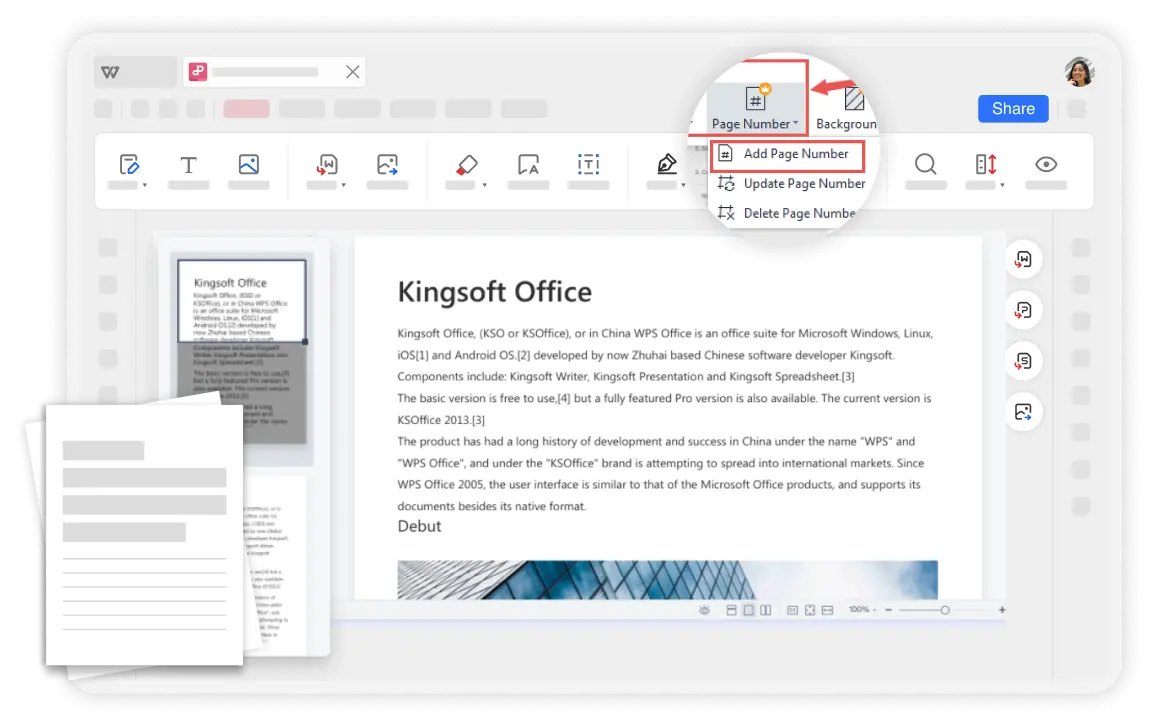
បន្ថែមលេខទំព័រ PDF
រុករកទៅ 'កែសម្រួល' > 'បន្ថែមលេខទំព័រ'ជ្រើសរើសរចនាប័ទ្ម និងទ្រង់ទ្រាយនៃលេខទំព័រ ហើយបញ្ជាក់ចន្លោះទំព័រសម្រាប់ដាក់ពាក្យ។
មើលជាមុននូវ PDF របស់អ្នក
មើលទីតាំង និងរូបរាងនៃលេខទំព័រនៅក្នុង PDF ជាមុន ដើម្បីធានាបាននូវលទ្ធផលត្រឹមត្រូវ និងប្រកបដោយវិជ្ជាជីវៈ មុនពេលបញ្ចប់ឯកសាររបស់អ្នក។

ស្វែងរកមុខងារជាច្រើនទៀត
WPS Office ផ្តល់ជូននូវឈុតឧបករណ៍ PDF និងកម្មវិធីការិយាល័យដ៏ទូលំទូលាយរួមជាមួយនឹងកម្មវិធីបង្កើនរូបថត AI ។ ចាប់ពីការកែសម្រួល PDF រហូតដល់ការបង្កើតឯកសារ ទទួលបានអ្វីគ្រប់យ៉ាងដែលអ្នកត្រូវការនៅលើវេទិកាដ៏មានអានុភាពតែមួយ។

កម្មវិធីកែសម្រួល PDF

បង្កើត PDF

បញ្ចូល PDF ចូលគ្នា

បែងចែក PDF

បំប្លែង PDF

ចុះហត្ថលេខាលើ PDF

PDF Filler

គំរូ PDF

កម្មវិធីមើល PDF

ចំណាំលើ PDF

បំលែង PDF ជាអត្ថបទ (OCR)

PDF ជាបណ្តុំ

AI PDF

JPG ទៅ PDF

ដោះសោ PDF

ป้องกัน PDF

បន្ថែមលេខទំព័រ

លុបទំព័រ

រៀបចំ PDF

អាន PDF

បង្ហាប់ PDF

ទាញយកទិន្នន័យ

សញ្ញាសម្គាល់ PDF
សំណួរញឹកញាប់ និងប្រធានបទក្តៅៗ
ស្វែងរកចម្លើយចំពោះសំណួរទូទៅเกี่ยวกับการបន្ថែមលេខទំព័រទៅ PDFs និងស្វែងរកមគ្គុទ្ទេសក៍ពេញនិយមសម្រាប់ការគ្រប់គ្រង PDF កម្រិតខ្ពស់។
សំណួរដែលសួរញឹកញាប់
ប្រធានបទក្តៅៗ
វិធីបន្ថែមលេខទំព័រទៅឯកសារ PDF
មគ្គុទេសក៍ពេញលេញស្តីពីការបន្ថែមលេខទំព័រទៅឯកសារ PDF ជាមួយនឹងទ្រង់ទ្រាយប្រកបដោយវិជ្ជាជីវៈ និងជម្រើសប្ដូរតាមបំណង។
របៀបបន្ថែមលេខទំព័រក្នុង Word សម្រាប់ឯកសាររបស់អ្នក
ស្វែងយល់ពីរបៀបបន្ថែមលេខទំព័រក្នុងឯកសារ Word សម្រាប់ឯកសារសិក្សា និងឯកសារវិជ្ជាជីវៈ។
ទីតាំងលេខទំព័រផ្សេងគ្នាសម្រាប់ទំព័រគូ និងសេស
មគ្គុទេសក៍ជំនាញស្តីពីការកំណត់ទីតាំងលេខទំព័រផ្សេងគ្នាសម្រាប់ទំព័រគូ និងសេសសម្រាប់ប្លង់សៀវភៅ និងការបោះពុម្ពផ្សាយ។
วิธีแทรกหมายเลขหน้าใน Word Android
មគ្គុទេសក៍ជាជំហានៗសម្រាប់ការបញ្ចូលលេខទំព័រក្នុងឯកសារ Word ដោយប្រើ WPS Office នៅលើឧបករណ៍ Android។
PDF ប្រកបដោយវិជ្ជាជីវៈ ការដាក់លេខទំព័រ ធ្វើឱ្យសាមញ្ញ
ទទួលបានបទពិសោធន៍ វិធីសាស្ត្រងាយស្រួលបំផុត ដើម្បីបន្ថែមលេខទំព័រទៅឯកសារ PDF ជាមួយនឹងជម្រើសប្ដូរតាមបំណងកម្រិតអាជីព និងឧបករណ៍កែសម្រួលដែលមានសុវត្ថិភាព។
ទុកចិត្តជាង 30 ឆ្នាំ
មានសុវត្ថិភាព និងអាចទុកចិត្តបាន
ទ្រង់ទ្រាយច្រើន
ការកំណត់ផ្ទាល់ខ្លួនពេញលេញ
ងាយស្រួល និងរហ័ស
ដំណើរការ 3 ជំហាន
កម្មវិធី WPS Office:

លេខរៀងទំព័រ PDF ប្រកបដោយវិជ្ជាជីវៈ
បន្ថែមលេខទំព័រទៅឯកសារ PDF ជាមួយនឹងជម្រើសប្ដូរតាមបំណងពេញលេញ ដែលមាននៅលើ WPS Office។