ເພີ່ມໝາຍເລກ ໜ້າໃສ່ໄຟລ໌ PDF ໄດ້ຢ່າງງ່າຍດາຍ
ການແກ້ໄຂ PDF ແບບມືອາຊີບ - ໃສ່ເລກໜ້າພ້ອມຮູບແບບ, ຕຳແໜ່ງ, ແລະ ສະໄຕລ໌ທີ່ສາມາດປັບແຕ່ງໄດ້
ຕົວເລືອກຮູບແບບທີ່ຫຼາກຫຼາຍ - ຮູບແບບເລກລະບົບ, ເລກໂລມັງ, ຫຼື ການໃສ່ເລກໜ້າແບບກຳນົດເອງ
ປອດໄພ & ເຊື່ອຖືໄດ້ - ມີປະສົບການຫຼາຍກວ່າ 30 ປີ ພ້ອມນະໂຍບາຍຄວາມເປັນສ່ວນຕົວທີ່ເຂັ້ມງວດ
ເອກະສານ PDF
ການຕັ້ງຄ່າເລກໜ້າ
ເພີ່ມເລກໜ້າ ຕາມທີ່ທ່ານມັກ
WPS Office ມີເຄື່ອງມືໃສ່ໝາຍເລກໜ້າທີ່ຄົບຖ້ວນ ພ້ອມດ້ວຍຮູບແບບທີ່ຫຼາກຫຼາຍ, ຕົວເລືອກການປັບແຕ່ງ ແລະ ຄຸນສົມບັດແບບມືອາຊີບສຳລັບເອກະສານ PDF ໃດກໍໄດ້.

ຫຼາຍວິທີໃນການເພີ່ມໝາຍເລກໜ້າ
ຮູບແບບຂອງໝາຍເລກໜ້າໃນ WPS Office ເປັນໄປຕາມມາດຕະຖານ ລວມທັງຮູບແບບຕົວເລກ (1, 2, 3...), ຕົວເລກໂຣມັນ (I, II, III...), ຫຼື ຮູບແບບກຳນົດເອງເຊັ່ນ ໜ້າ 1/X ເພື່ອໃຫ້ອ່ານໄດ້ຊັດເຈນຂຶ້ນ. ຮອງຮັບໜ້າຄີກຢູ່ຂວາ, ໜ້າຄູ່ຢູ່ຊ້າຍສຳລັບປຶ້ມທີ່ພິມອອກມາ.
- ຫຼາຍຮູບແບບ: ຕົວເລກ, เลขโรມັນ, ຫຼື ຮູບແບບການໃສ່ເລກໜ້າແບບກຳນົດເອງເຊັ່ນ 1/X.
- ເຄົ້າຮ່າງແບບມືອາຊີບ: ໜ້າຄີກຢູ່ຂວາ, หน้าຄູ່ຢູ່ຊ້າຍສຳລັບສິ່ງພິມ.
- ຕົວເລືອກການປັບແຕ່ງ: ເລືອກຕຳແໜ່ງ, ຮູບແບບ, ຟອນ, ສີ ແລະ ໄລຍະໜ້າ.
ຕົວເລືອກການປັບແຕ່ງແບບມືອາຊີບ
WPS Office ສະເໜີຕົວເລືອກການປັບແຕ່ງທີ່ກວ້າງຂວາງ, ຊ່ວຍໃຫ້ທ່ານສາມາດເລືອກຕຳແໜ່ງ, ຮູບແບບ, ຟອນ, ສີຂອງໝາຍເລກໜ້າ ແລະ ຊ່ວງໜ້າໃຫ້ກົງກັບຄວາມງາມ ແລະ ຂໍ້ກຳນົດຂອງແບຣນເອກະສານຂອງທ່ານ.
ตำแหน่งและการจัดวาง
ເລືອກຈາກຕົວເລືອກຕຳແໜ່ງທີ່ຫຼາກຫຼາຍ ແລະ ການຕັ້ງຄ່າການຈັດຮຽງ
ຕົວເລືອກຕົວອັກສອນ ແລະ ຮູບແບບ
ປັບແຕ່ງຕະກຸນຕົວອັກສອນ, ຂະໜາດ, ສີ ແລະ ຮູບແບບ
การควบคุมช่วงหน้า
ໃສ່ເລກໜ້າໃຫ້ຊ່ວງໜ້າທີ່ກຳນົດ
ລັກສະນະແບບມືອາຊີບ
ຄຸນສົມບັດນີ້ໂດດເດັ່ນໃນສະພາບແວດລ້ອມການເຮັດວຽກແບບມືອາຊີບ ເນື່ອງຈາກຄວາມຍືດຫຍຸ່ນ ແລະ ຄວາມງ່າຍໃນການນຳໃຊ້, ຮັບປະກັນການໃສ່ເລກໜ້າເຂົ້າໃນເອກະສານປະເພດຕ່າງໆ ໄດ້ຢ່າງລຽບນຽນ ລວມທັງປຶ້ມ ແລະ ສື່ສິ່ງພິມ.
ງ່າຍ & ປອດໄພ
WPS Office ຊ່ວຍໃຫ້ການໃສ່ເລກໜ້າລົງໃນໄຟລ໌ PDF ເປັນເລື່ອງງ່າຍດ້ວຍການໂຕ້ຕອບທີ່ໃຊ້ງານງ່າຍ. ເມື່ອປຽບທຽບກັບຊອບແວອອນລາຍ, WPS ມີຄວາມປອດໄພກວ່າດ້ວຍປະສົບການຫຼາຍກວ່າສາມສິບປີ ແລະ ນະໂຍບາຍຄວາມເປັນສ່ວນຕົວທີ່ເຂັ້ມງວດ.
ການປະມວນຜົນແບບຊຸດ
ປະຫຍັດເວລາ ແລະ ຄວາມພະຍາຍາມໂດຍການເພີ່ມເລກໜ້າໃສ່ຫຼາຍໆໜ້າ PDF ພ້ອມກັນ. ກຳນົດຂອບເຂດໜ້າ ແລະ ນຳໃຊ້ເລກໜ້າໃຫ້ສອດຄ່ອງກັນທົ່ວເອກະສານຂະໜາດໃຫຍ່ຢ່າງມີປະສິດທິພາບ.
3 ຂັ້ນຕອນງ່າຍໆ กระบวนการ
ເປີດ PDF
ເປີດ WPS Office ແລະ ເປີດໄຟລ໌ PDF ຂອງທ່ານ. ການໂຕ້ຕອບທີ່ໃຊ້ງານງ່າຍ ເຮັດໃຫ້ເຂົ້າເຖິງເຄື່ອງມືແກ້ໄຂ PDF ທັງໝົດ ລວມທັງຄຸນສົມບັດການໃສ່ໝາຍເລກໜ້າໄດ້ຢ່າງສະດວກ.
ເພີ່ມໝາຍເລກໜ້າ PDF
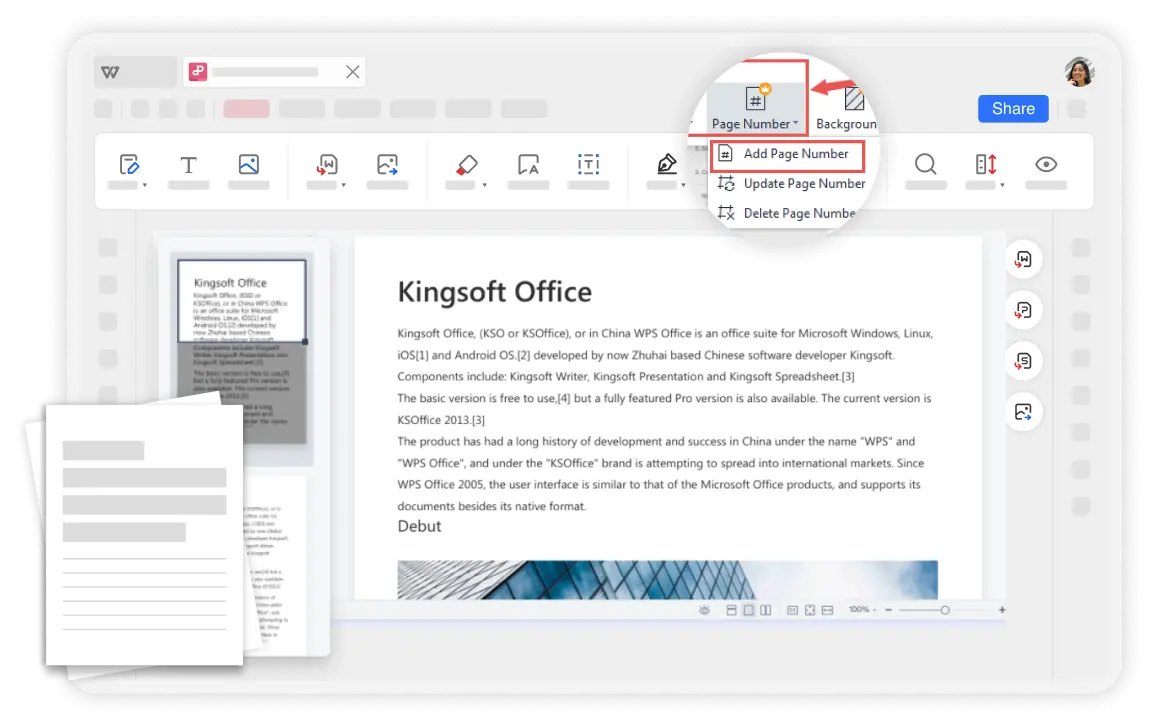
ໄປທີ່ 'ແກ້ໄຂ' > 'ເພີ່ມເລກໜ້າ', ເລືອກຮູບແບບ ແລະ ຮູບຮ່າງຂອງເລກໜ້າ, ແລະ ລະບຸຂອບເຂດໜ້າສຳລັບການນຳໃຊ້.
ເບິ່ງຕົວຢ່າງ PDF ຂອງທ່ານ
ເບິ່ງຕົວຢ່າງຕຳແໜ່ງ ແລະ ຮູບລັກສະນະຂອງໝາຍເລກໜ້າໃນ PDF, ເພື່ອຮັບປະກັນຜົນໄດ້ຮັບທີ່ຖືກຕ້ອງ ແລະ ເປັນມືອາຊີບກ່ອນສຳເລັດເອກະສານຂອງທ່ານ.

ສຳຫຼວດຄຸນສົມບັດເພີ່ມເຕີມ
WPS Office ມີຊຸດເຄື່ອງມື PDF ແລະ ໂປຣແກຣມຫ້ອງການທີ່ສົມບູນແບບຄຽງຄູ່ກັບ AI Photo Enhancer. ຕັ້ງແຕ່ການແກ້ໄຂ PDF ຈົນເຖິງການສ້າງເອກະສານ, ຮັບທຸກຢ່າງທີ່ທ່ານຕ້ອງການໃນແພລດຟອມດຽວທີ່ຊົງພະລັງ.


ຄຳຖາມທີ່ພบบ่อย ແລະ ຫົວຂໍ້ຍອດນິຍົມ
ค้นหาคำตอบสำหรับคำถามทั่วไปเกี่ยวกับการเพิ่มหมายเลขหน้าลงใน PDF และสำรวจคู่มือยอดนิยมสำหรับการจัดการ PDF ขั้นสูง.
คำถามที่พบบ่อย
ຫົວຂໍ້ຍອດນິຍົມ
ວິທີເພີ່ມເລກໜ້າໃສ່ໄຟລ໌ PDF
ຄູ່ມືຄົບວົງຈອນສຳລັບການເພີ່ມເລກໜ້າໃສ່ໄຟລ໌ PDF ພ້ອມດ້ວຍຮູບແບບທີ່ເປັນມືອາຊີບ ແລະ ຕົວເລືອກການປັບແຕ່ງ.
ວິທີໃສ່ເລກໜ້າໃນ Word ສຳລັບບົດຄວາມຂອງທ່ານ
ຮຽນຮູ້ວິທີເພີ່ມເລກໜ້າໃນໄຟລ໌ Word ສຳລັບບົດຄວາມທາງວິຊາການ ແລະ ເອກະສານວິຊາຊີບ.
ຕຳແໜ່ງເລກໜ້າທີ່ແຕກຕ່າງກັນສຳລັບໜ້າຄີກ ແລະ ໜ້າຄູ່
ຄູ່ມືແບບມືອາຊີບສຳລັບການຕັ້ງຄ່າຕຳແໜ່ງເລກໜ້າທີ່ແຕກຕ່າງກັນສຳລັບໜ້າຄີກ ແລະ หน้าຄູ່ສຳລັບການຈັດຮູບແບບປຶ້ມ ແລະ ສິ່ງພິມ.
ວິທີໃສ່ເລກໜ້າໃນ Word Android
ຄູ່ມືແນະນຳເທື່ອລະຂັ້ນຕອນໃນການໃສ່ເລກໜ້າໃນເອກະສານ Word ໂດຍໃຊ້ WPS Office ເທິງອຸປະກອນ Android.
PDF ລະດັບມືອາຊີບ ການໃສ່ເລກໜ້າ ເຮັດໃຫ້ເປັນເລື່ອງງ່າຍ
ສຳຜັດກັບ ວິທີທີ່ສະດວກທີ່ສຸດ ເພື່ອເພີ່ມເລກໜ້າໃສ່ໄຟລ໌ PDF ດ້ວຍຕົວເລືອກການປັບແຕ່ງແບບມືອາຊີບ ແລະ ເຄື່ອງມືການແກ້ໄຂທີ່ປອດໄພ.
ໄດ້ຮັບຄວາມໄວ້ວາງໃຈມາດົນກວ່າ 30 ປີ
ປອດໄພ ແລະ ເຊື່ອຖືໄດ້
ຫຼາຍຮູບແບບ
การປັບແຕ່ງເຕັມຮູບແບບ
ງ່າຍ ແລະ ວ່ອງໄວ
กระบวนการ 3 ขั้นตอน
ແອັບ WPS Office:

ການໃສ່ເລກໜ້າ PDF ຢ່າງເປັນມືອາຊີບ
ເພີ່ມເລກໜ້າໃສ່ໄຟລ໌ PDF ພ້ອມຕົວເລືອກການປັບແຕ່ງທີ່ສົມບູນ - ມີໃຫ້ໃຊ້ງານໃນ WPS Office.